手元にあるiPadの保護ケースを買い替えたいときや、フリマアプリへの出品・中古買取査定に出す際、「この端末は一体、第何世代なのだろう?」と疑問に思った経験はないでしょうか。iPadシリーズは無印モデル、Air、mini、Proと多岐にわたり、外見が似ているモデルも多いため、一見しただけでは正確な世代を見分けるのが困難です。
しかし、確認するポイントさえ押さえれば、誰でもわずか1分ほどで正確な世代とモデル名を特定できます。設定画面の操作手順はもちろん、電源が入らない端末を本体裏面の刻印から見分けるテクニック、さらにはアクセサリー選びで失敗しないための歴代対照表まで、わかりやすく整理して解説します。
📌 【この記事の重要ポイントまとめ】- 要点1:最も簡単な確認手順は「設定」アプリの「一般」>「情報」から機種名とモデル番号を見る方法です。
- 要点2:電源が入らない故障端末でも、本体裏面にある「Aから始まる4桁の型番」で確実に世代を特定できます。
- 要点3:世代ごとに対応するApple Pencilやケースの互換性が異なるため、周辺機器購入前の型番照合が不可欠です。
【最短1分】iPadの設定から調べる方法とモデル番号の確認手順
iPadが手元で正常に動作しているなら、iPadを設定から調べる方法が最も手軽で確実です。iPadOSの標準機能を使えば、専用の知識がなくても一目で機種名と世代が判明します。
具体的な確認手順は以下の通りです。
- ホーム画面から「設定」アイコンをタップして開きます。
- 左側のメニューから「一般」を選択します。
- 右側に表示される項目の一番上にある「情報」をタップします。
- 画面内の「機種名」項目を確認します(例:「iPad Air(第5世代)」「11インチiPad Pro(第4世代)」などとそのまま表示されます)。
もし「機種名」に世代の記載がなく「iPad」とだけ表示されている古いOS環境の場合や、より詳細な仕様を特定したい場合は、その2行下にある「モデル番号」をチェックしてください。初期状態では「MY232J/A」のような製品番号(部品番号)が表示されていますが、この英数字を1回タップすると「A2228」といったAから始まる型番に切り替わります。この「A+4桁の数字」こそが、世代を特定するための決定打となるiPadのモデル番号確認方法の基本です。
【電源オフでもOK】iPad裏面のAから始まる型番で見分ける裏技
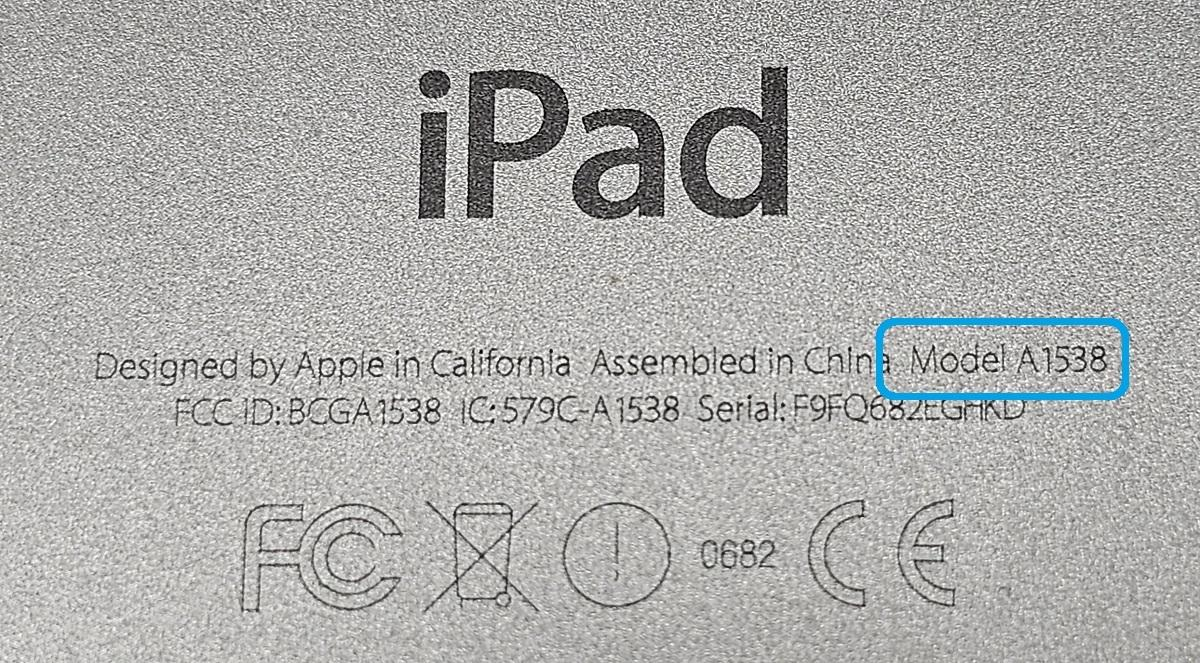
「バッテリーが完全に切れていて電源が入らない」「画面が割れて操作できない」「フリマアプリの出品写真から判別したい」といった場面でも心配ありません。iPadは本体裏面に重要な個体識別情報が物理的にレーザー刻印されています。
本体を裏返し、背面下部にある小さな文字の並びを確認してください。「Designed by Apple in California...」という英文の後に、「Model A○○○○」というAから始まる4桁の数字が刻まれています。これがiPad裏面のAから始まる型番です。
この型番は世界共通のハードウェア識別コードであり、モデルごとに完全に割り振られています。例えば「Model A2588」と刻印されていれば、その個体は確実に「iPad Air(第5世代)Wi-Fiモデル」だと断定できます。電源を立ち上げる手間すら不要なため、中古ショップの店頭などで実機を確認する際にも非常に重宝するテクニックです。

