問い合わせ窓口への一時的な確認や、プライバシーを守りたい相手への連絡など、自分の電話番号を伏せて発信したい場面は少なくありません。iPhoneには、その場限りの通話だけ番号を隠す方法と、常にすべての発信を非通知にする2つのアプローチが用意されています。
今回は、番号の先頭に「184」を付与するプレフィックス発信から、本体設定の切り替え手順、さらには相手側の画面表示や着信拒否される仕組みまで、現場目線で分かりやすく整理しました。
📌 【この記事の重要ポイントまとめ】- 要点1:1回限りの非通知は相手の電話番号の前に「184」を付けるだけで即座に発信可能。
- 要点2:常に非通知にしたい場合は「設定」アプリの「発信者番号通知」をオフに切り替える。
- 要点3:通話料は通常通り発生し、相手が非通知拒否を設定している場合は通話が成立しない。
【即実践】iPhoneで非通知発信をする2つのやり方|184発信と設定変更
iPhoneから電話番号を非表示にして電話をかけるには、「184プレフィックス発信」を利用する一時的な方法と、「iPhoneの発信者番号通知をオフ」にする恒久的な方法の2通りが存在します。目的や頻度に合わせて使い分けるのが基本です。
一時的に番号を隠したい場合は、相手の電話番号の先頭に「184」を付けてダイヤルします。例えば「090-XXXX-XXXX」へ発信する場合、「184090XXXXXXXX」と入力して通話ボタンを押すだけで、その通話のみ相手に番号が通知されません。
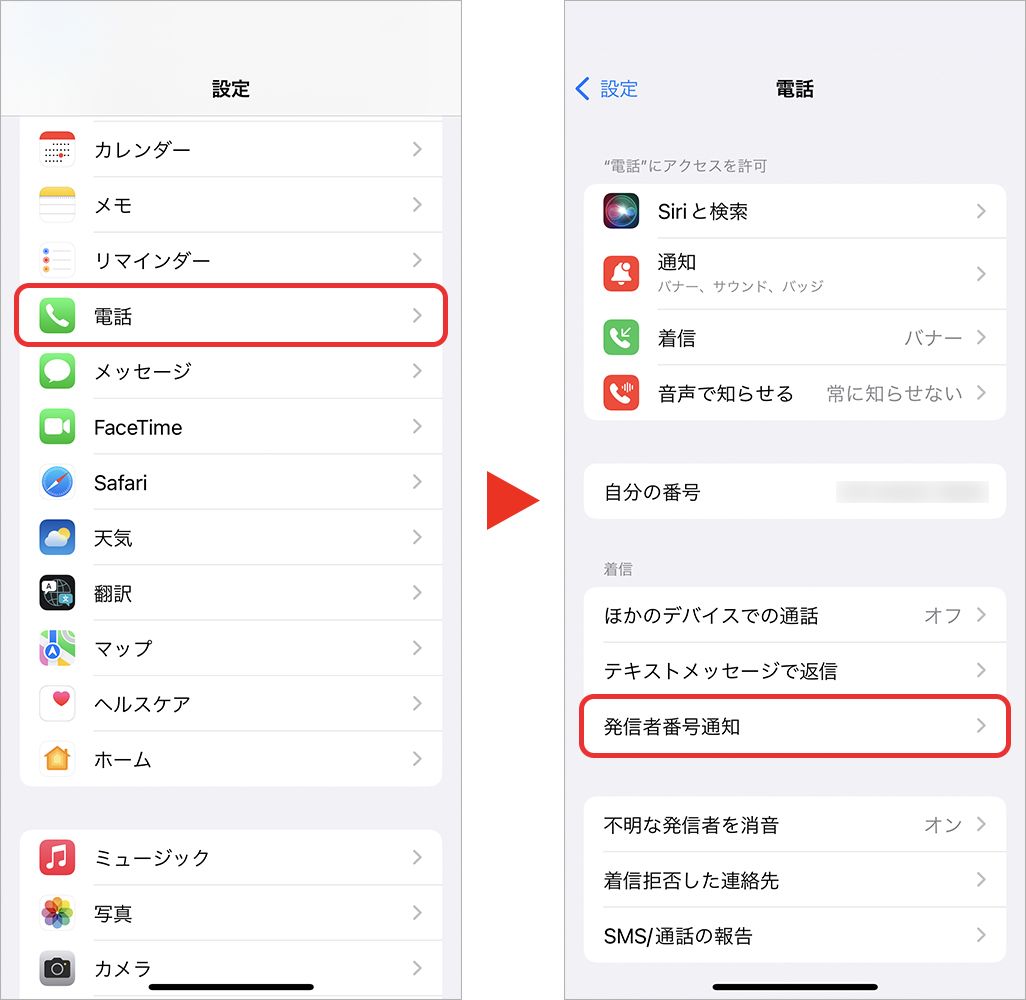
一方で、すべての通話を恒常的に非通知にしたい場合は、2026年最新のiOS電話設定から行います。具体的なiPhoneの非通知設定のやり方は以下の通りです。
1. ホーム画面から「設定」アプリを開く
2. リスト内にある「電話」または「アプリ」>「電話」をタップ
3. 「発信者番号通知」を選択する
4. スイッチをタップして「オフ(グレー)」にする
このスイッチをオフに切り替えると、以降の通話は「184」を手入力しなくても自動的に非通知発信となります。元の状態に戻したい時は、同じ画面でスイッチを「オン(緑)」に戻すだけでiPhoneの非通知解除方法として完了します。
よくかける相手なら「184+電話番号」で連絡先登録が最も手軽
特定のお店や仕事関連の連絡先など、毎回決まった相手にだけ非通知で発信したい場合、都度184を手打ちするのは手間がかかります。そのようなケースでは、あらかじめ連絡先に184を含めて保存しておく手法が効果的です。
具体的な184連絡先登録の手順は非常にシンプルです。「連絡先」アプリを開いて該当の相手を選び、編集画面で電話番号の頭に「184」を書き足して保存します。登録名を「〇〇(非通知用)」と分けておけば、通常発信用の連絡先と混同するミスも防げます。
この方法を使えば、本体の設定を毎回いじることなく、連絡先からワンタップで非通知コールをかけられます。設定アプリ側のスイッチを触らないため、プライベートな友人や家族へ電話する際にうっかり非通知になってしまうトラブルも回避できます。

