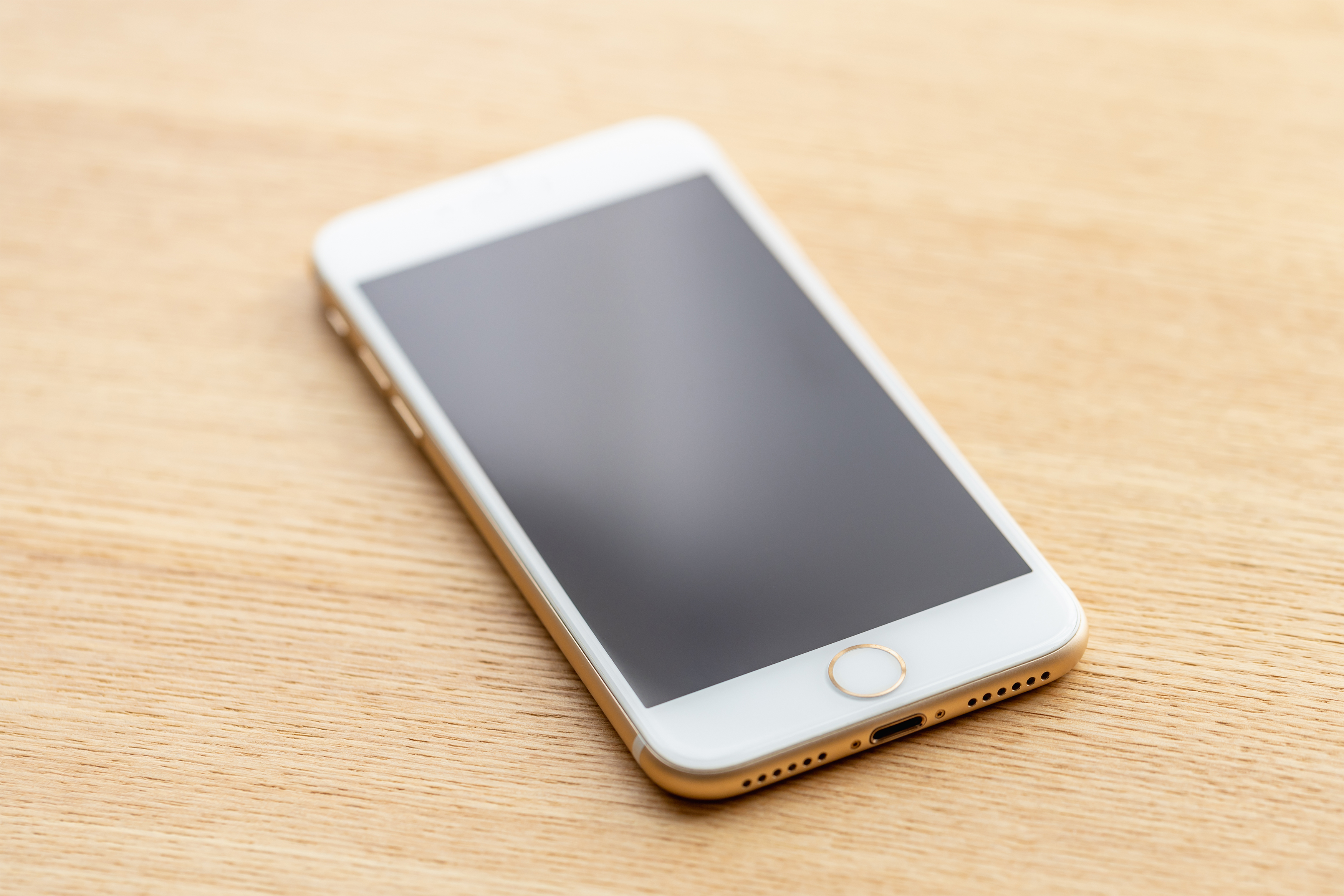
iPhoneのディスプレイに映る映像をそのまま映像として残せる「画面収録」は、操作手順のシェアやゲームプレイの記録、オンラインセミナーのメモなど、日常からビジネスまで欠かせない標準機能です。特別な外部アプリをインストールすることなく、コントロールセンターからワンタップで手軽に高画質な録画を開始できます。
しかし、「録画した動画にアプリの音が入っていない」「自分の声も一緒に吹き込みたいのに設定がわからない」「録画ボタンを押しても保存されない」といったトラブルに直面するケースは後を絶ちません。2026年現在の最新iOS仕様を踏まえ、失敗しない設定手順とありがちな落とし穴の完全な解決策を分かりやすく整理しました。
📌 【この記事の重要ポイントまとめ】- 要点1:コントロールセンターへの機能追加を行えば、わずか2タップで手軽に画面録画の開始と停止が可能。
- 要点2:「音が入らない」トラブルの大半は、長押しメニュー内のマイクオーディオ設定や著作権保護ガードが原因。
- 要点3:LINE通話の録音制限や相手への通知仕様を正しく把握することで、プライバシー事故や録画失敗を未然に防げる。
【基本編】2026年最新iPhone画面録画手順とコントロールセンター追加設定
iPhoneで画面を録画する際、最初に行うべきなのがコントロールセンターのカスタマイズです。工場出荷時の状態では録画ボタンが配置されていない場合があるため、まずは設定アプリから呼び出しアイコンを登録します。
設定手順は極めてシンプルです。ホーム画面から「設定」を開き、「コントロールセンター」を選択。「コントロールを追加」一覧にある「画面収録」(二重丸のアイコン)の左横にある「+」をタップして追加します。iOSの最新バージョンではコントロールセンターの自由なグリッド配置に対応しているため、押しやすい位置へドラッグして配置しておくとスムーズです。
実際の録画手順は以下の3ステップで完了します。
1. 画面右上から下方向へスワイプしてコントロールセンターを開く
2. 「画面収録アイコン」をタップすると「3・2・1」のカウントダウン後に録画がスタート
3. 終了時は画面上部のDynamic Island(または赤いステータスバー)をタップし、「停止」を選択
撮影された映像は自動的にエンコードされ、画面録画保存先写真アプリへ即座に書き出されます。特別なレンダリング待ち時間を意識することなく、撮影直後からプレビューや共有が可能です。
「内部音声が入らない」トラブルの正体|マイクオーディオオンオフ切り替えの罠
画面録画を行ったユーザーから最も多く寄せられる相談が、「動画を再生しても音が出ない」という音声トラブルです。この問題は、収録したい音源が「スマホ内部の音(ゲームや動画)」なのか「外部の肉声(自分の声)」なのかによってアプローチが異なります。
実況動画や操作チュートリアルを作成する際、自分の声を同時に吹き込みたい場合は、マイクオーディオオンオフ切り替えを手動で行う必要があります。コントロールセンター内の録画アイコンを長押し(触覚タッチ)すると専用メニューが表示され、画面下部にマイクのアイコンが現れます。ここをタップして「マイク:オン」に切り替えてから収録を開始することで、外部マイクが有効化されます。
一方で、ゲームBGMやアプリの内部音声のみ録音方法を求めている場合、マイクは必ず「オフ」にしておくのが鉄則です。マイクがオンになっていると、部屋の反響音や環境ノイズを拾ってしまい、内部音声が曇って聞こえる原因になります。また、アプリ側の音量設定がゼロになっていたり、一部のSNSアプリが再生時にデフォルトでミュートを適用していたりするケースもあるため、再生プレイヤー側のボリューム確認も忘れずに行いましょう。

