iPhoneの画面に表示されている映像や操作手順をそのまま動画として記録できる「画面収録(画面録画)」機能。ゲームプレイの記録やアプリの操作説明、SNSの投稿保存など、日々のさまざまなシーンで重宝する標準機能ですが、思いがけないトラブルに遭遇するケースも少なくありません。
「録画した動画を再生したら音が入っていなかった」「保存ボタンを押したはずなのに写真アプリに見当たらない」「相手に録画していることがバレるのではないか」といった疑問や不安は、設定の仕組みやiOSの仕様を正しく把握することで即座に解決できます。本記事では、2026年最新のiOS環境に対応した基本的なやり方から、内部音声のみをきれいに録音する設定、録画が途中で止まる原因と対処法までを分かりやすく解説します。
📌 【この記事の重要ポイントまとめ】- 要点1:画面録画は「設定」からコントロールセンターに追加するだけで即座に使え、長押しメニューでマイクのオン/オフを自在に切り替え可能。
- 要点2:音が入らない主な原因は「マイク設定の誤り」「アプリ側の著作権保護(DRM)」「通話アプリの仕様制限」の3つに集約される。
- 要点3:画面録画を行ってもLINEやInstagramで相手に通知されることは基本的にないが、端末のストレージ容量不足や発熱による強制停止には注意が必要。
【基本編】コントロールセンターから始めるiPhone画面録画の正しいやり方
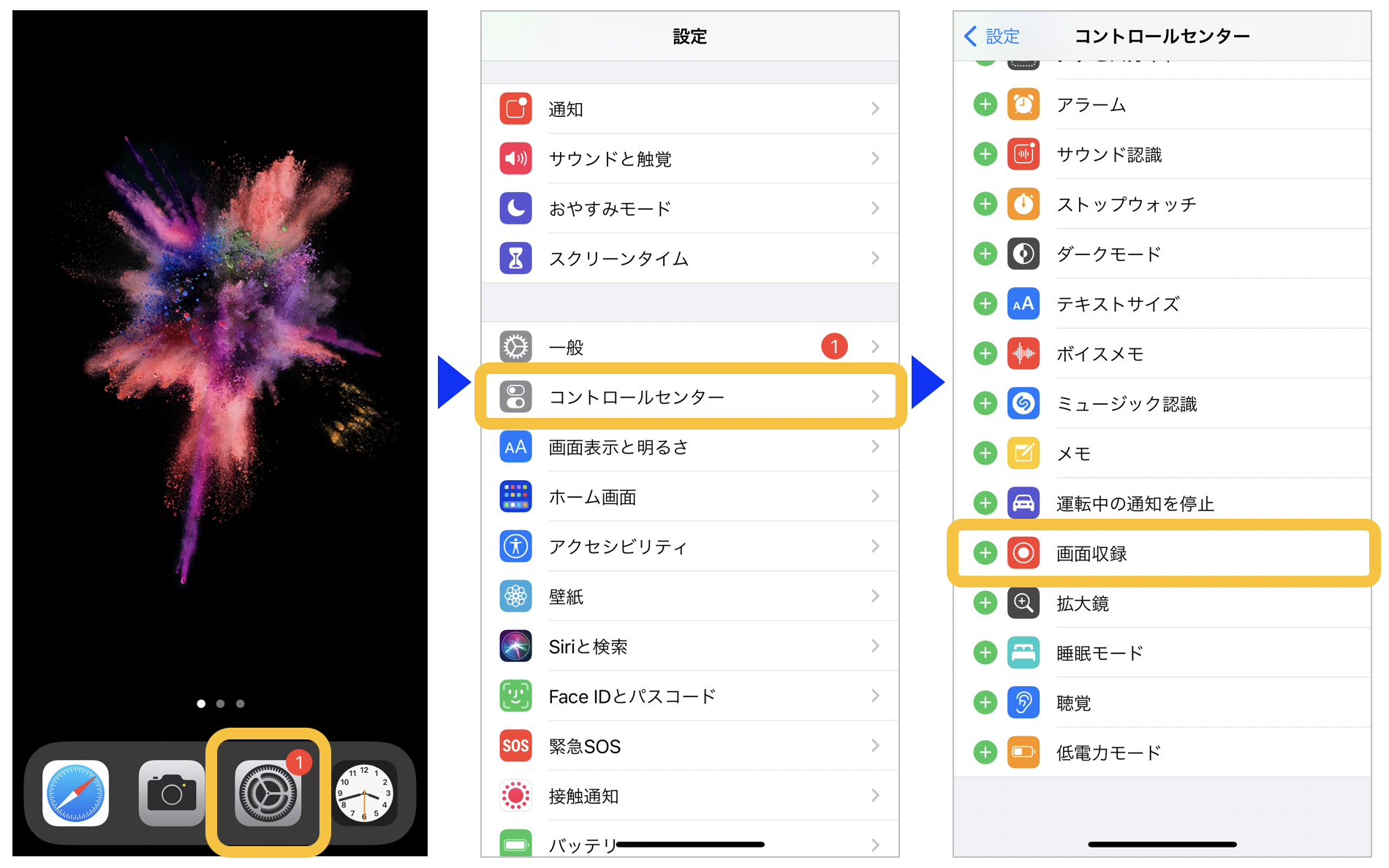
iPhoneで画面録画を行うための準備は非常にシンプルです。初期状態では画面右上からスワイプして表示する「コントロールセンター」に録画ボタンが表示されていない場合があるため、まずは設定アプリから機能を追加しましょう。
設定の手順は以下の通りです。
- 「設定」アプリを開き、「コントロールセンター」をタップします。
- 「含まれているコントロール」の中に「画面収録」があるか確認します。
- 一覧にない場合は、下部の「コントロールを追加」エリアから「画面収録」の左側にある「+」アイコンをタップして追加します。
追加が完了したら、Face ID搭載モデルであれば画面右上から下方向へスワイプ(ホームボタン搭載モデルなら画面下部から上へスワイプ)してコントロールセンターを開きます。二重丸の「画面収録アイコン」が表示されていれば準備完了です。
録画を開始する際はアイコンを一度タップすると、「3・2・1」のカウントダウンの後に赤く点灯し、画面上部のDynamic Island(またはステータスバー)に赤色の録画中アイコンが表示されます。録画を終了したいときは、上部の赤いアイコンをタップして「停止」を選択するか、再びコントロールセンターを開いて録画アイコンをタップするだけです。収録された動画は、特別な設定をしていなければ自動的に「写真」アプリへ保存されます。
なぜ音が入らない?「内部音声のみ」と「外部音声」を切り替えるマイク設定
iPhoneの画面録画で最も多いトラブルが、「映像は撮れているのに音声がまったく入っていない」という現象です。この問題の多くは、コントロールセンター内のマイク設定やアプリごとの音声仕様が関係しています。
iPhoneの画面録画では、アプリ内のゲーム音や動画音声などの「内部音声」と、端末の外で話している自分の声などを拾う「外部マイク音声」の録音状態を切り替えることができます。
アプリの音だけ(内部音声のみ)をきれいに録音したい場合は、コントロールセンターの画面収録アイコンを長押しし、下部に表示される「マイク」アイコンをオフ(灰色)にした状態で収録を開始してください。この状態にしておけば、周囲の生活音や自分の呼吸音などを拾うことなく、iPhoneから出力される純粋なアプリ音のみが記録されます。
逆に、ゲーム実況のように自分の声を一緒に重ねて録音したい場合は、長押しメニューから「マイク」をオン(赤色)に切り替えます。なお、マナーモード(消音モード)が有効になっていても内部音声は録音されますが、動画再生時にiPhoneの音量がゼロになっていると音が聞こえないため、再生時のボリューム設定もあわせて確認しましょう。

