iPhoneでゲームのプレイ動画を保存したり、アプリの操作手順を誰かに共有したりする際、欠かせない標準機能が「画面収録(スクリーンレコード)」です。特別な外部アプリをインストールすることなく、コントロールセンターから手軽に高画質な動画をキャプチャできます。
一方で、「録画した動画に音が入っていない」「LINE通話やインスタライブを録画すると相手に通知でバレるのではないか」「録画したはずのデータが写真アプリに保存されない」といったトラブルや疑問に直面するケースも少なくありません。2026年現在の最新iOS仕様を踏まえ、失敗しない画面録画のやり方と各種トラブルの解決策を整理しました。
📌 【この記事の重要ポイントまとめ】- 要点1:コントロールセンターへの機能追加を行えば、スワイプ操作だけで即座にiPhone画面録画を開始できる。
- 要点2:「音声が入らない」トラブルは、録画ボタン長押しによるマイクオーディオのオン/オフ切り替えや著作権保護(DRM)が主因。
- 要点3:一般的な通話や配信の録画で相手に通知が届くことはないが、特定アプリの仕様や権利侵害のリスクには十分な配慮が必要。
【基本設定】コントロールセンターのカスタマイズ設定と画面録画のやり方
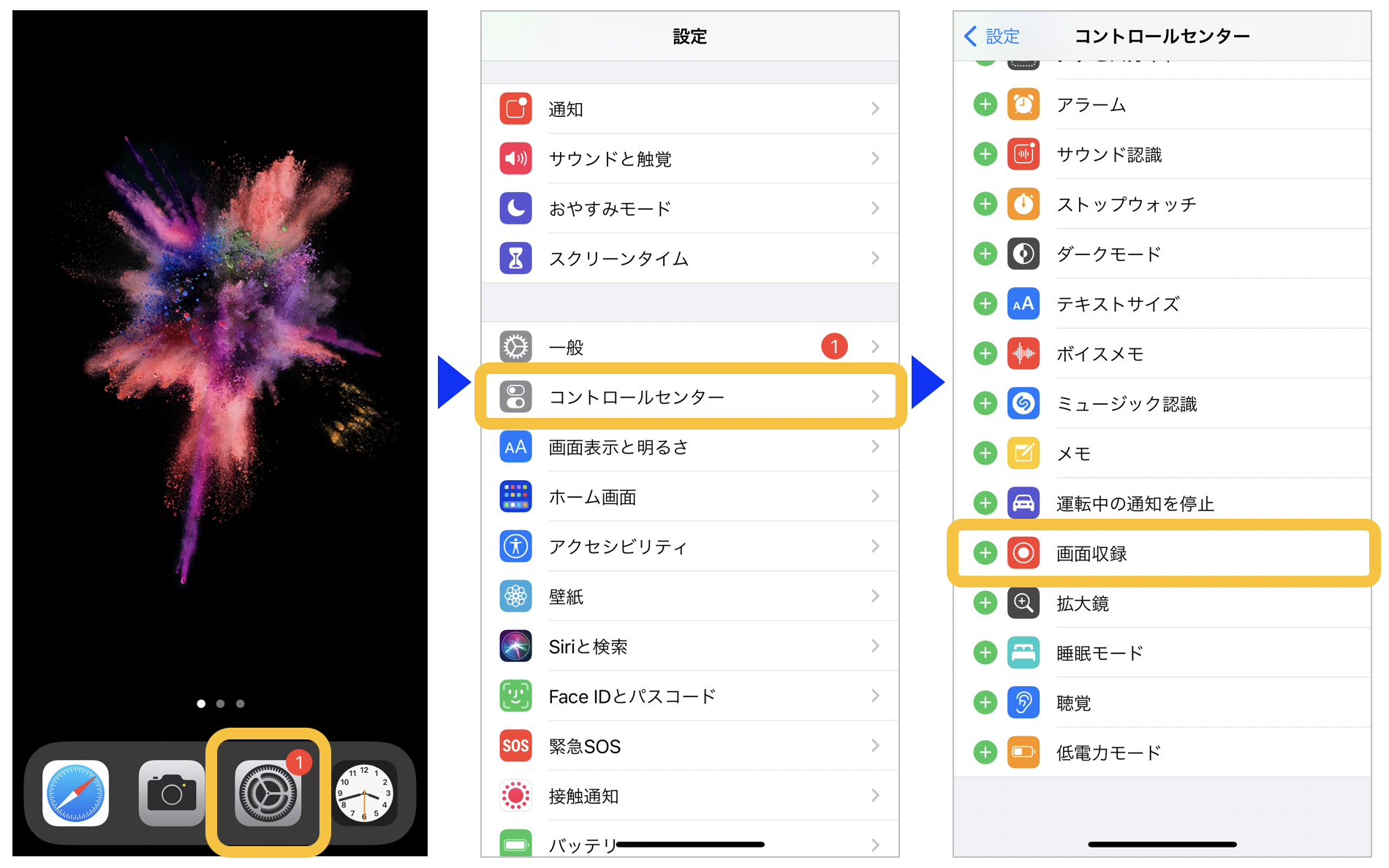
iPhoneで画面収録を行うための第一歩は、コントロールセンターへのショートカット配置です。初期状態では録画アイコンが非表示になっている端末もあるため、まずはコントロールセンターのカスタマイズ設定を確認します。
「設定」アプリを開き、「コントロールセンター」を選択後、「含まれているコントロール」の中に「画面収録」があるかを確かめてください。もし一覧にない場合は、下部の「コントロールを追加」エリアから「画面収録(二重丸のアイコン)」の横にある「+」をタップして追加します。これで準備は完了です。
実際のiPhone画面録画のやり方は極めてシンプルです。画面の右上隅から下方向へスワイプしてコントロールセンターを呼び出し、録画ボタンをタップすると「3・2・1」のカウントダウンののち録画がスタートします。録画中はステータスバーやDynamic Islandに赤い録画インジケータが表示されます。終了する際は、上部の赤いバー(またはDynamic Island)をタップして「停止」を選ぶか、再度コントロールセンターを開いて録画ボタンを押すだけです。
画面収録で音が入らない原因と理由|内部音声とマイクオーディオの切り替え術
画面録画を行ったユーザーから最も多く寄せられるのが、「映像は撮れているのに音が入っていない」という相談です。画面収録で音が入らない原因と理由の多くは、iPhoneの音声入力設定に起因しています。
iPhoneの画面収録では、アプリから流れる音(内部音声)と、端末の外で話している自分の声(外部マイク音声)の扱いが異なります。自分の声や実況解説を同時に収録したい場合は、内部音声とマイクオーディオの切り替え設定を手動で有効にする必要があります。
設定方法は簡単です。コントロールセンターを開いた際、録画ボタンをタップするのではなく「長押し(長タップ)」します。専用のポップアップメニューが表示され、画面下部に「マイク」アイコンが現れます。ここをタップして「マイク:オン(赤色)」に切り替えてから「収録を開始」を押すことで、外部音声と内部音声が同時に記録されます。
逆に、周囲の雑音を入れずアプリ内のBGMや効果音だけをクリアに残したい場合は、マイクを「オフ」に設定しておきます。なお、iPhone本体がマナーモード(消音モード)になっていても内部音声は通常通り録音されますが、本体の主音量がゼロになっていると録音レベルが極端に下がるアプリもあるため、音量は適度な位置まで上げておくのが鉄則です。

