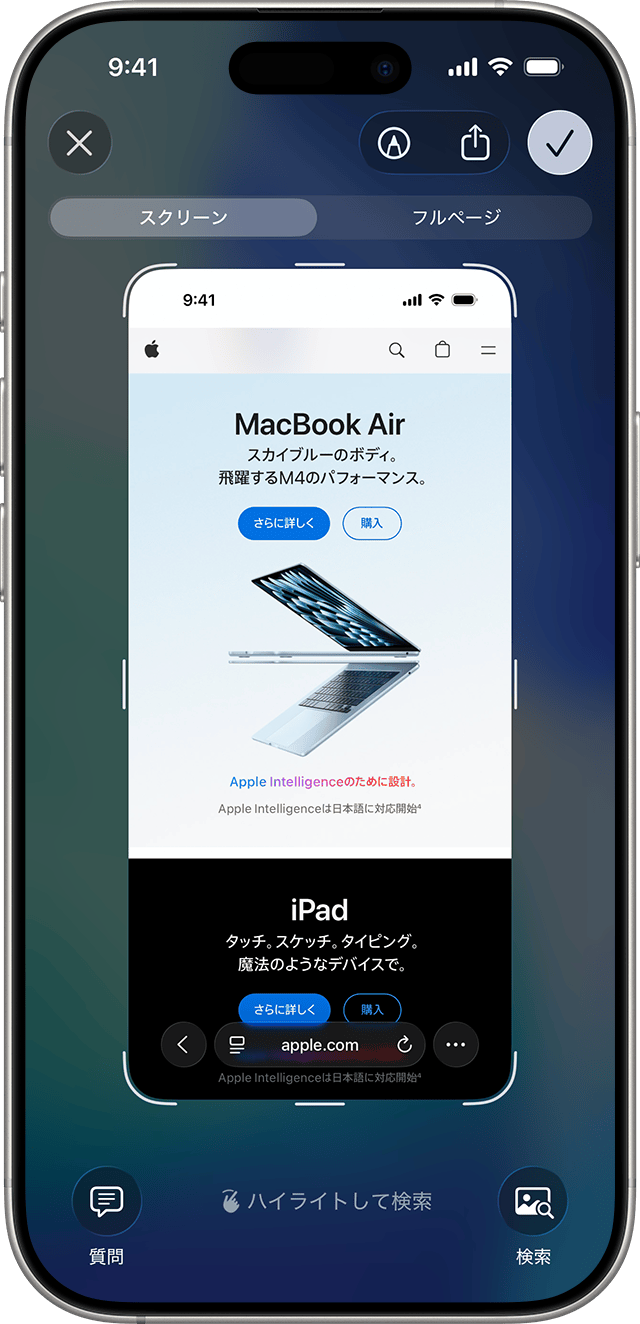
日常の調べものから仕事のメモ、SNSの共有まで、iPhoneユーザーが毎日のように使う「スクリーンショット(通称:スクショ)」。しかし、多くの人が「電源ボタンと音量ボタンを同時押しする」という基本操作だけで済ませていないでしょうか。実は近年のiOS進化に伴い、ボタンに触れずに片手で撮影する裏ワザや、画面に収まらない長いWebページを一括保存する機能など、作業効率を劇的に高める便利機能が数多く実装されています。
一方で、「なぜか突然スクショが撮影できない」「画面が真っ黒になってしまう」「保存先が見当たらない」といったトラブルに頭を抱えるユーザーも少なくありません。本記事では、2026年現在の最新環境に基づき、iPhoneのスクリーンショットの基本から知られざる応用テクニック、不具合時の決定的な原因と対処法までをジャーナリスティックな視点で徹底解説します。
📌 【この記事の重要ポイントまとめ】- 要点1:ボタン同時押しだけでなく、「背面タップ」や「AssistiveTouch」を活用すれば片手で瞬時にスクショ撮影が可能。
- 要点2:Safariの「フルページ保存」を使えば、縦に長いWebページ全体を1枚のPDFとして一括保存・管理できる。
- 要点3:スクショが撮影できない主な原因は、動画配信アプリ等の「著作権保護ガード」、ストレージ枯渇、ボタンの物理的干渉にある。
【基本と2026年最新仕様】iPhoneスクリーンショットの撮り方とモデル別の操作法
まずは基本となる物理ボタンを使った撮影方法を整理します。現在流通しているiPhoneは、ホームボタンの有無によって操作方法が明確に分かれています。
ホームボタンなしのモデル(iPhone 16 / 15 / 14 / 13 / 12 / 11 / Xシリーズなど)では、本体右側の「サイドボタン」と左側の「音量アップボタン(+)」を同時に素早く押して離すことで撮影できます。長押しし続けると電源オフや緊急通報の画面が表示されてしまうため、「カシャッ」と音がするタイミングでリズミカルに指を離すのがコツです。
一方、ホームボタンを搭載したモデル(iPhone SE 第3世代・第2世代など)では、本体右側(または上部)の「サイドボタン(トップボタン)」と「ホームボタン」の同時押しで撮影します。どちらのモデルでも、撮影が成功すると画面が一瞬白くフラッシュし、画面左下にプレビューのサムネイルが表示されます。
片手で即スクショ!背面タップ&AssistiveTouchの快適設定テクニック
大型化した近年のiPhoneにおいて、両手を使ってボタンを同時押しするのは意外とストレスがかかるものです。そこで絶対に導入しておきたいのが、画面や本体に触れるだけで撮影が完了するアクセシビリティ機能です。
最もおすすめなのが「背面タップ」によるスクリーンショット設定です。iPhoneの背面を指先で「トントン」と軽く叩くだけでスクショが撮れるようになります。
【背面タップの設定手順】
1. 「設定」アプリを開き、「アクセシビリティ」を選択
2. 「タッチ」をタップし、最下部にある「背面タップ」を選択
3. 「ダブルタップ」または「トリプルタップ」を選び、アクション一覧から「スクリーンショット」を指定
誤作動を防ぎたい場合は「トリプルタップ」への割り当てが確実です。ケースを装着した状態でも高感度センサーが振動をしっかり検知するため、混雑した電車内や荷物を持っているシーンでも片手で安全に画面を保存できます。
もう一つの選択肢が「AssistiveTouch」を活用した撮影方法です。画面上に常駐する丸い仮想ボタン(AssistiveTouch)の「シングルタップ」「ダブルタップ」「長押し」のいずれかにスクリーンショットを割り当てることで、物理ボタンの摩耗を防ぎながら指先ひとつのタップ操作でキャプチャが可能になります。

