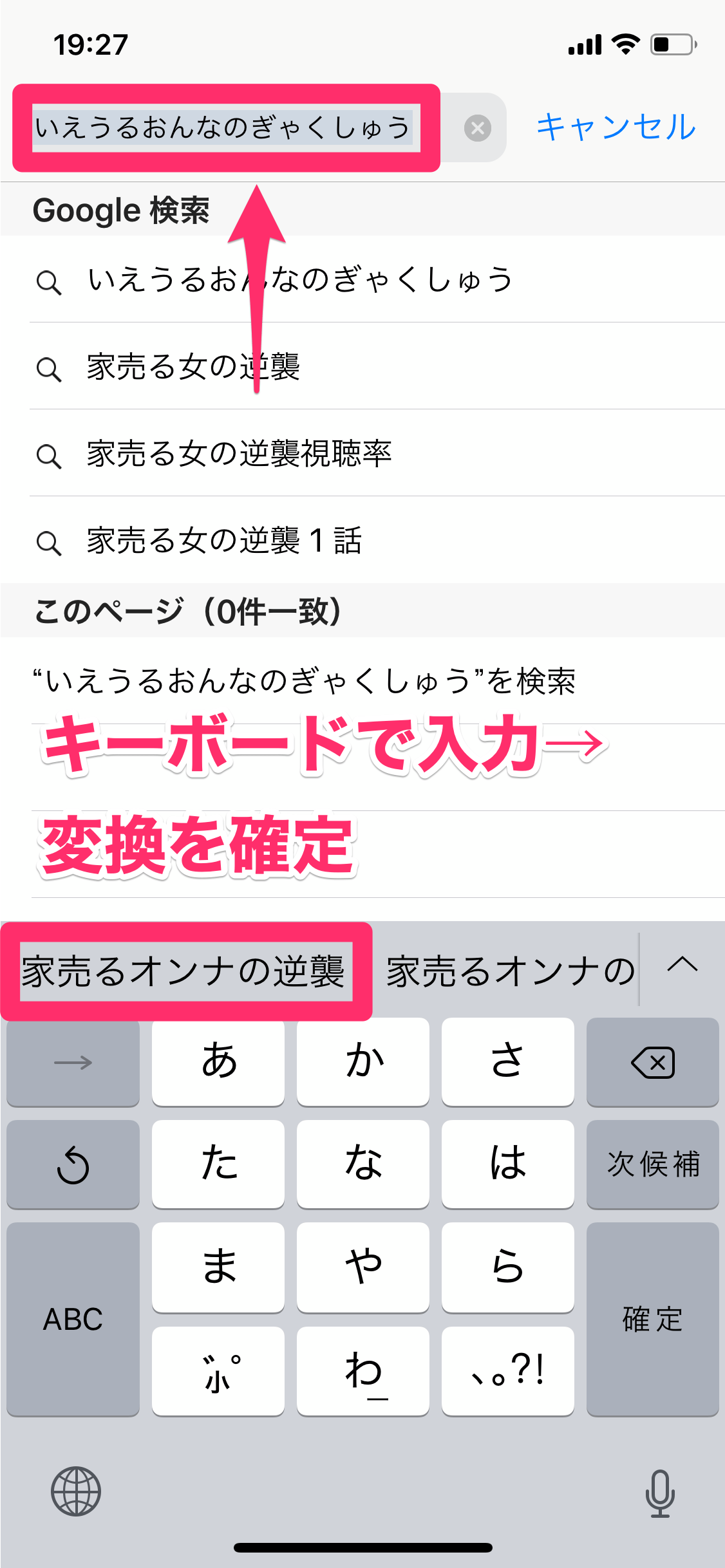
家族や同僚にスマートフォンやPCの画面を見せている最中、文字を一文字打っただけで思いがけない単語が予測変換に出てきて、冷や汗をかいた経験はないでしょうか。あるいは、過去に一度だけ誤って入力した誤字が学習されてしまい、毎回先頭に現れてタイピングの邪魔になるといったストレスも日常茶飯事です。
スマートフォンやパソコンのキーボードは、入力効率を高めるためにユーザーのタイピング履歴を自動学習しています。しかし、この便利な機能がプライバシーの漏洩や入力ミスの温床になってしまうことも少なくありません。デバイスごとの正しい手順さえ把握していれば、邪魔な履歴を個別に消去したり、一括で初期状態にリセットしたりすることは簡単です。
📌 【この記事の重要ポイントまとめ】- 要点1:iPhone・Android・Windows 11・Macの全主要OSにおける、キーボード変換候補の個別消去および一括リセット手順を網羅。
- 要点2:Gboardなら予測候補の長押しで1件ずつの即時削除が可能であり、SimejiやGoogle日本語入力も専用設定から学習データのみを消去できる。
- 要点3:画面共有や貸出時に備えた「予測変換の非表示設定」やシークレットモードの活用で、恥ずかしい誤変換の再発を未然に防げる。
【今すぐ消したい】勝手に出てくる邪魔な入力履歴をリセットする全手順
文字を入力するたびに勝手に出てくる邪魔な入力履歴に悩まされているなら、まずは使用しているデバイスの「学習データのクリア」を実行するのが最も手っ取り早い解決策です。キーボードが記憶した履歴は、ユーザー辞書に登録した正規の単語とは別の領域に一時データとして蓄積されています。
そのため、適切なリセット操作を行えば、自分で登録した大切な単語登録を残したまま、意図しない誤変換の学習データのみを削除することが可能です。スマホの入力履歴消去を行うことで、他人にスマホを操作された際に見られたくないプライベートな単語が表示されるリスクも完全に遮断できます。
本稿では、iPhone、Android(Gboard・Simeji)、Windows 11、Mac、Google日本語入力のそれぞれについて、誰でも迷わず操作できる具体的なステップをわかりやすく整理しました。状況に合わせて「1件だけ消したい」のか「すべてを初期状態に戻したい」のかを選んで実践してみてください。
【iPhone編】不要な予測変換の削除とキーボード学習をリセットする方法
iOS標準のキーボードを使用している場合、特定の単語だけを狙って個別に削除する機能は標準搭載されていません。そのため、意図しない候補を消し去るにはキーボードの変換学習リセットを実行するのが基本となります。
iPhoneの予測変換を削除する具体的な手順は以下の通りです。
1. ホーム画面から「設定」アプリを開き、「一般」をタップします。
2. 画面下部にある「転送またはiPhoneをリセット」を選択します。
3. 「リセット」をタップし、表示されるメニューから「キーボードの変換学習をリセット」を選びます。
4. パスコードを入力し、最終確認で「変換学習をリセット」を実行します。
この操作を行っても、連絡先データや自身で追加した「ユーザ辞書」が消えることはありません。あくまで過去の入力傾向や誤変換の履歴だけが工場出荷時の状態に戻るため、安心して実行してください。もし特定の固有名詞がどうしても消えない場合は、「設定」>「一般」>「キーボード」>「ユーザ辞書」にその単語が誤って登録されていないかも併せて確認してみましょう。

