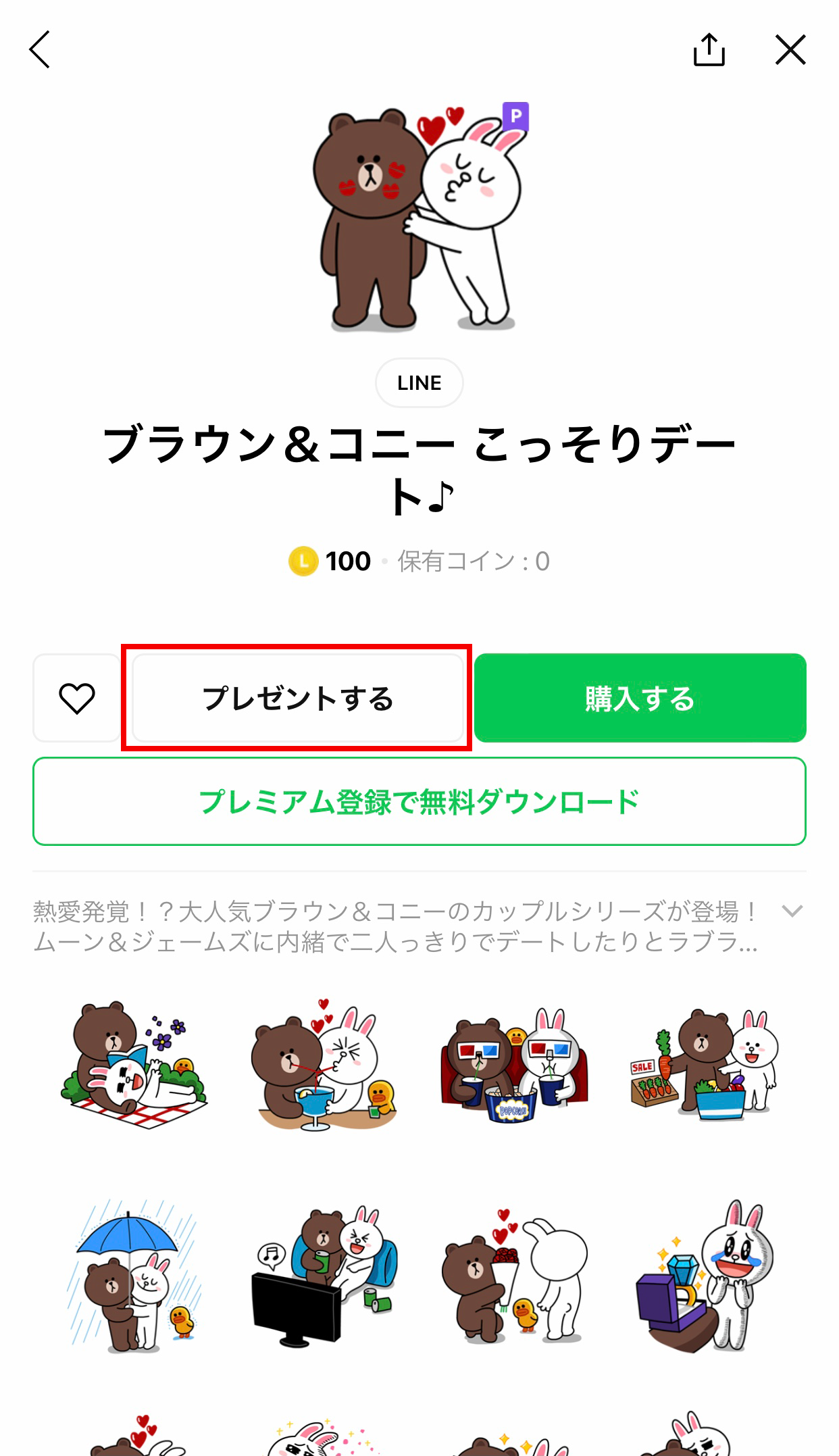
友人や家族への気軽なお礼や記念日のサプライズとして親しまれているLINEスタンプのプレゼント。しかし、いざ贈ろうとした際に「スタンプショップにプレゼントボタンが見当たらない」「エラーが出て送れない」と頭を抱えた経験を持つ方は少なくありません。
2026年現在も、利用しているスマートフォンのOS(iOSまたはAndroid)や決済プラットフォームによって、操作手順や仕様に決定的な違いが存在します。本稿では、iPhoneとAndroidそれぞれの最新プレゼント手順をはじめ、ブラウザ版「LINE STORE」を活用した裏技、決済方法の選び方、さらには「相手にブロックされているか」を見極める真偽の検証まで、わかりやすく整理して解説します。
📌 【この記事の重要ポイントまとめ】- 要点1:iPhoneアプリからは規約上直接プレゼントできないため、ブラウザ版「LINE STORE」を経由して送るのが必須の解決策です。
- 要点2:Android端末であればアプリ内のスタンプショップから直接LINEコインを使ってスムーズにプレゼント送信が可能です。
- 要点3:プレゼント送信時に「すでに持っています」と連続して表示される現象は、相手からブロックされているか判別する有力な手がかりになります。
【iPhone版の決定打】なぜアプリから送れない?LINE STOREを使ったプレゼント手順
iPhoneユーザーがLINEアプリ内の「スタンプショップ」を開いても、「購入する」ボタンしか表示されず「プレゼントする」という選択肢は見当たりません。これにはAppleのApp Store規約(アプリ内課金に関するガイドライン)が関係しており、iOS版アプリ内でのギフト送信機能が制限されているためです。故障やバグではなく、正規の仕様となっています。
iPhoneから友だちにスタンプを贈る際は、SafariやChromeなどのWebブラウザからLINE公式のオンラインストア「LINE STORE(LINEウェブストア)」にアクセスして購入・送信を行います。具体的な手順は以下の通りです。
【iPhoneからのプレゼント手順(2026年最新版)】
1. ブラウザで「LINE STORE」を検索し、トップページ右上のメニューからLINEアカウントでログインします。
2. プレゼントしたいスタンプを検索して選択し、詳細画面で「プレゼントする」をタップします。
3. 送りたい友だちを一覧から選択し、「次へ」をタップします。
4. トークルームに表示されるギフトカードのテンプレート(デザイン)を選択します。
5. 「購入する」をタップし、希望の決済方法を選択して支払いを完了します。
購入が完了すると、相手のトーク画面へ自動的にギフトメッセージが届き、相手側はダウンロードボタンを押すだけで即座にスタンプを使い始めることができます。
【Android版】アプリから即完了!LINEコインを使った最短プレゼント手順
Android端末を利用している場合は、iPhoneのようなブラウザ経由のステップを踏む必要がありません。LINEアプリ内のスタンプショップから直接ギフトを届けることができます。
【Androidアプリでの直接プレゼント手順】
1. LINEアプリの「ホーム」または「ウォレット」から「スタンプショップ」を開きます。
2. 贈りたいスタンプを選択し、画面下部の「プレゼントする」をタップします。
3. 送信先の友だちを選んで「OK」をタップします。
4. 好きなギフトカードを選択し、「プレゼントを購入する」をタップします。
5. 保有しているLINEコインが消費され、送信が完了します。
コイン残高が不足している場合は、購入画面からそのままチャージ画面へ遷移します。チャージにはGoogle Playに登録された決済手段(クレジットカード、キャリア決済、Google Playギフトカードなど)が利用可能です。

