会議の議事録作成やインタビュー取材のテープ起こし、さらには動画テロップ入れなど、音声を文字へと変換する作業はデスクワークにおける大きな負担の一つです。Mac環境では、標準機能の進化やApple SiliconのNeural Engineをフル活用したAIアプリの台頭によって、作業効率が劇的に改善しています。
標準機能でどこまで実用レベルに達しているのか、そして音声ファイルの一括テキスト化においてAIツールがなぜ圧倒的な優位性を持つのか、最新の検証結果をもとに最適な文字起こし環境の構築手順を明らかにします。
📌 【この記事の重要ポイントまとめ】- 要点1:macOS標準の音声入力機能はリアルタイムの口述筆記に強く、設定の最適化で認識精度が大幅に向上する。
- 要点2:長時間の録音ファイルや動画のテキスト化には、完全ローカルで動く「MacWhisper」などAI専用アプリが時間・精度ともに圧倒的。
- 要点3:情報漏洩を防ぐ「完全オンデバイス処理」と、共同編集・要約に長けた「クラウド型(Notta等)」を用途で使い分けるのが正解。
【標準機能の実力】macOSの音声入力とボイスメモ連携でどこまで文字起こしできるか?
macOSには追加費用なしで利用できる高品位な文字起こし環境があらかじめ備わっています。キーボード入力を声に置き換える「音声入力」機能は、OSのアップデートを重ねるごとに日本語の文脈理解が深まり、句読点の自動挿入や専門用語の変換精度が目覚ましく向上しました。
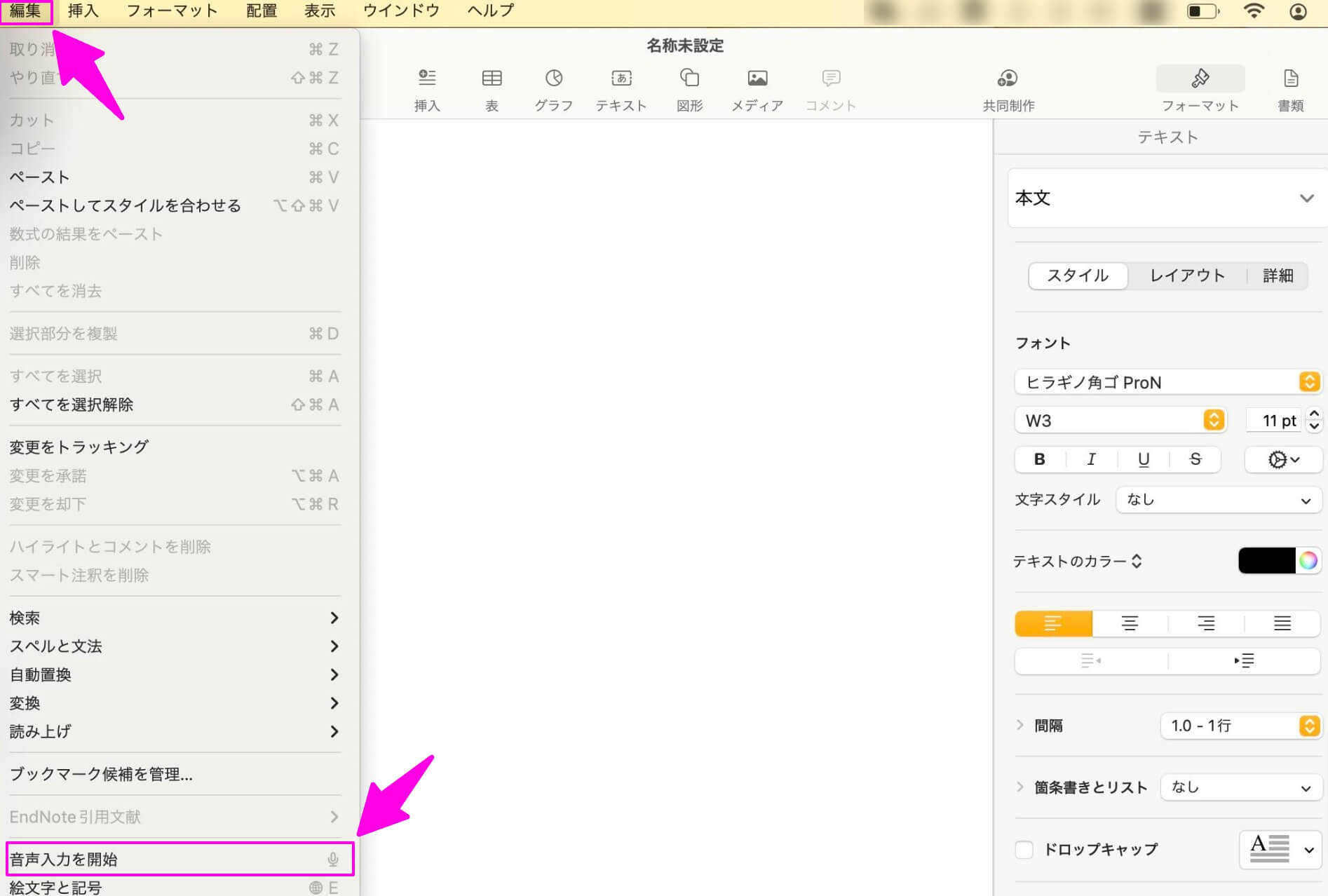
Macの音声入力設定方法はシンプルです。「システム設定」>「キーボード」内の「音声入力」をオンにし、言語を日本語に指定します。ショートカットキー(例:Fnキーを2回押す)を割り当てておけば、テキストエディタやブラウザ、Slackなどの入力欄で瞬時に音声入力モードを立ち上げられます。マイクに向かって話すだけで、キーボードを叩く約3倍のスピードで文章が生成されていきます。
さらに、純正のmacOSボイスメモアプリと連携させる運用も定番です。iPhoneで録音した打ち合わせの音声はiCloud経由で即座にMacへ同期されます。ただし、標準のボイスメモ単体では保存済み音声ファイルをワンクリックでテキスト化する機能に制限があるため、リアルタイムの口述筆記と録音データの文字起こしは切り分けて考える必要があります。
なぜAIなら一瞬?Macで音声ファイル・動画を高精度にテキスト化できる決定打
「すでに録音された長時間の音声ファイルや動画をテキスト化したい」という要望に対して、標準のリアルタイム音声入力では再生音声をマイクに再入力させるなどの手間が発生します。そこで決定打となるのが、機械学習モデル「Whisper」をはじめとする最新AIを搭載したツール群です。
Macでの音声ファイル文字起こしにおいて、AIが圧倒的な速度と正確さを誇る理由は、Apple Silicon(Mシリーズチップ)の機械学習アクセラレータにあります。クラウドサーバーへ音声データを送信することなく、手元のMac本体内で膨大な音声波形を一瞬で解析・言語化するため、数時間のインタビュー音源であってもわずか数分でテキスト化が完了します。
mp3やm4aなどの音声だけでなく、mp4やmovといった動画から音声を取り出してテキスト化する作業もドラッグ&ドロップだけで完結します。タイムコード付きの字幕ファイル(.srt)の書き出しにも対応しており、動画クリエイターやウェビナー運営者の編集工数を大幅に削ぎ落とす強力な武器となっています。

