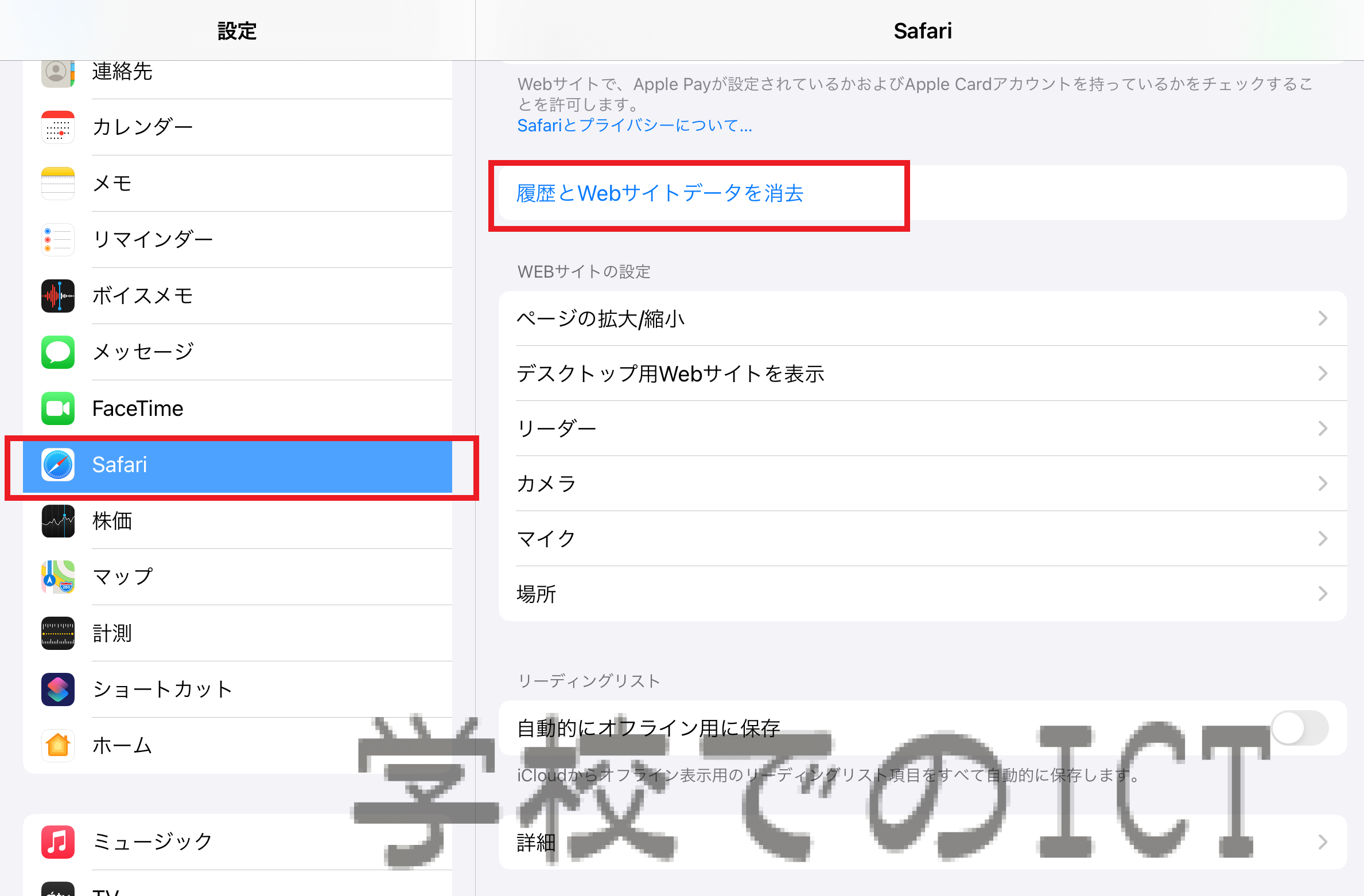
iPhoneやMacを使っていて「ふとした瞬間に他人に見られたくない閲覧履歴を消したい」「なぜか消去ボタンがグレーアウトして履歴が消せない」と頭を抱えた経験はないでしょうか。プライバシー保護の重要性が一段と高まっている2026年現在、端末の売却や家族への一時的な貸出、さらには日常的な動作の軽量化を目的に、Safariの閲覧データを整理するニーズが急増しています。
ブラウザの履歴削除は一見シンプルに見えますが、Appleのエコシステム特有の「iCloud同期」や「スクリーンタイム機能」が絡むことで、思わぬ落とし穴にハマるユーザーが後を絶ちません。本稿では、端末別の基本的な削除手順から、消去できないトラブルの裏に潜む原因と解除法、さらには検索候補の非表示化までを網羅して徹底解説します。
📌 【この記事の重要ポイントまとめ】- 要点1:Safariの履歴削除は「一括削除」と「個別削除」を目的に応じて使い分けることで、必要なログインセッションを維持しつつプライバシーを保護できる。
- 要点2:消去ボタンが押せない・消しても復活する主因は「スクリーンタイムのWeb制限」および「iCloud同期による他端末からの再書き込み」にある。
- 要点3:履歴削除とキャッシュクリアの違いを正しく把握し、プライベートブラウズ機能を併用することで日頃の履歴管理コストを大幅に削減できる。
【iPhone・iPad】Safari閲覧履歴の消し方と個別削除の全手順
日常的に最も利用頻度が高いiPhoneやiPadにおいて、iPhone Safari履歴の消し方には大きく分けて「一括削除」と「個別削除」の2つのアプローチが存在します。状況に応じて適切な手順を選ぶことが大切です。
もっとも手軽なのはSafariアプリ内からの操作です。画面下部(iPadはツールバー)にある本のアイコン(ブックマーク)をタップし、時計マークの「履歴」タブを選択します。画面右下の「消去」をタップすると、「直近1時間」「今日」「今日と昨日」「すべての履歴」という4つの期間指定オプションが表示されます。仕事用端末で直前の検索だけを消したい場合は「直近1時間」、端末の大掃除を行いたい場合は「すべての履歴」を選択するのが定石です。
特定のサイトだけをピンポイントで消したいケースでは、Safari閲覧履歴の個別削除が威力を発揮します。履歴リスト一覧で消去したい項目を左へスワイプし、赤い「削除」ボタンをタップするだけで、他の閲覧ログやCookieを保持したまま特定の痕跡だけを消し去ることが可能です。
また、iPadユーザーに多い悩みが、アドレスバーをタップした際に過去の検索傾向に基づいた提案が表示される挙動です。これは設定アプリの「Safari」項目から「検索エンジンの候補」「Safari検索候補」をオフに切り替えることで、iPad Safari検索候補の非表示設定が完了し、周囲からの覗き見を防止できます。
【Mac編】Safariキャッシュと履歴クリアの違いと完全削除手順
デスクワークの主力であるMac環境では、スマートフォンのような簡易操作に加えて、Web開発者向けの高度なデータ管理機能が備わっています。ここで押さえておきたいのが、Safariキャッシュクリアの違いと詳細です。
「閲覧履歴」は訪れたURLやタイトルの記録を指しますが、「キャッシュ」はWebページの表示速度を上げるために一時保存された画像やスクリプトデータを指します。Macでこれらを一掃するMac Safariキャッシュと履歴クリアの基本手順は次の通りです。
上部メニューバーの「履歴」から「履歴を消去…」を選択し、消去対象の期間(直近1時間、今日、今日と昨日、すべての履歴)を指定して実行します。この操作を行うと、閲覧履歴だけでなく関連するCookieやWebサイトデータも包括して消去されます。
もしログイン状態(Cookie)を保ったまま画像キャッシュのみを破棄したい場合は、Safariの「設定」>「詳細」から「Webデベロッパ用の機能を表示」にチェックを入れ、メニューバーに出現する「開発」メニューから「キャッシュを空にする」を実行するのが確実なSafari検索履歴の完全削除手順におけるプロのテクニックです。

