アカウント登録やメールアドレスの入力、SNSのユーザーネーム設定などで頻繁に求められる記号「_(アンダーバー/アンダースコア)」。いざキーボードを叩こうとした際、キーが見当たらなかったり、意図しない記号が入力されたりして指を止めてしまった経験を持つ方は少なくありません。
文字入力の現場では、使用している端末(Windows 11、Mac、iPhone、Android)やキーボードの配列(日本語JIS配列・英語US配列)によって、押すべきキーや操作手順が大きく異なります。端末別の最短入力手順から、キーが見つからない場合の裏技、キーボードトラブルの根本原因まで分かりやすく整理しました。
📌 【この記事の重要ポイントまとめ】- 要点1:日本語キーボード(JIS)のPCでは「Shift」キーを押しながら右下の「ろ」キーを押すのが基本操作。
- 要点2:スマホでは記号キーへの切り替えのほか、ひらがな「あんだー」の文字変換やフリックショートカットで素早く入力可能。
- 要点3:英語配列(USキーボード)では右上の「Shift+ハイフン(0の右隣)」に位置が変わるため、キーボード配列の見極めが重要。
【Windows11対応】パソコンでのアンダーバーの打ち方とキーボードの位置
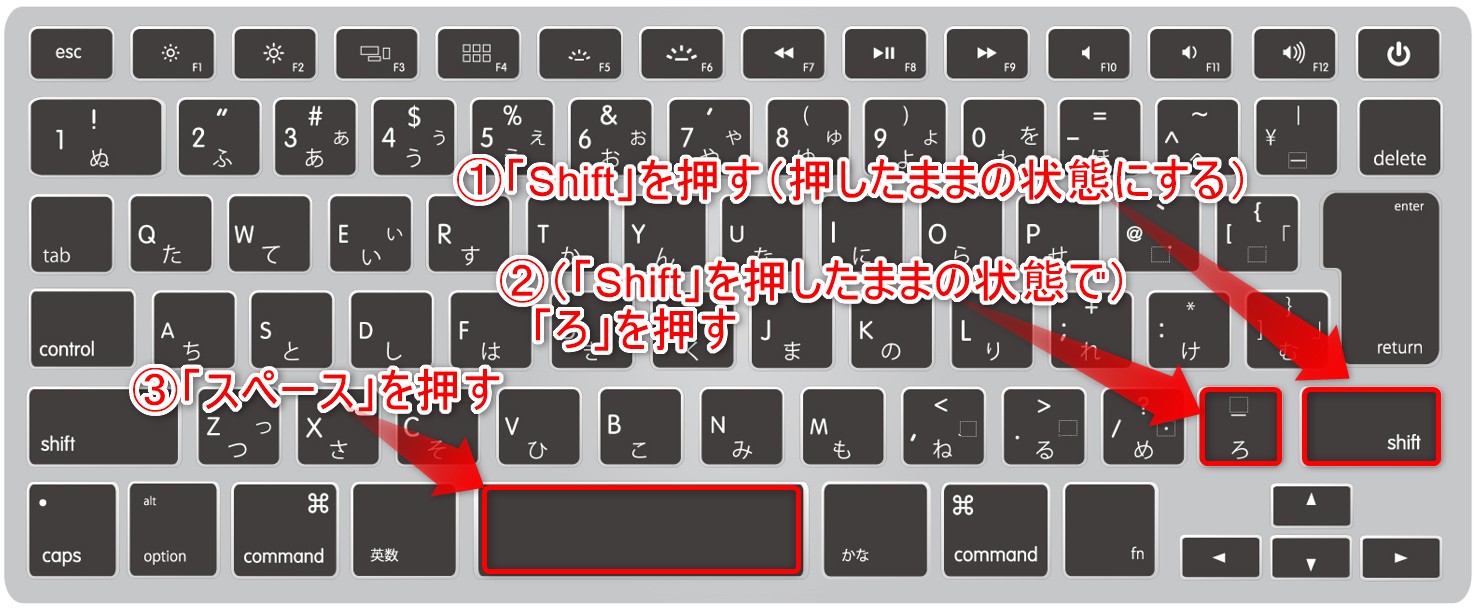
Windows 11を搭載した一般的なノートPCやデスクトップPC(日本語JIS配列キーボード)において、アンダーバーのキーボード位置は右下のシフトキー周辺に配置されています。具体的には、スペースキーの右側、右「Shift」キーのすぐ左隣にある「ろ」と刻印されたキーです。
入力する際は、キーボードの左側または右側にある「Shift」キーを押しながら「ろ」キーを押すことで、画面上に「_」が表示されます。単に「ろ」キーを単体で押してしまうと「\(バックスラッシュ/円マーク)」が入力されてしまうため、必ずShiftキーとセットで操作する必要があります。
なお、日本語入力モード(全角入力)の状態で入力すると全角の「_」になります。メールアドレスやパスワード、プログラムコードなどに使用する場合は、入力後に「F8」キーを押して半角に変換するか、あらかじめ「半角/全角」キーを押して半角英数モードに切り替えてから入力するのが確実です。
【Mac編】MacBookやMagic Keyboardでアンダーバーを出す最短手順
MacBookシリーズや外付けのMagic Keyboard(JIS配列)を使用している場合も、基本的な配置はWindowsの日本語キーボードとほぼ同様です。キーボード右下、リターンキー(Enterキー)の下部付近にある「_(アンダーバー)」または「ろ」が刻印されたキーを「Shift」キーと同時に押すことで入力できます。
Mac特有の仕様として、日本語入力(かな入力・ライブ変換)が有効な状態でも、Shiftキーを押しながら該当キーを叩くことで直接「_」を打ち込めます。全角のアンダーバーを入力したい場合は、入力直後にスペースキーを押して変換候補から全角「_」を選択するか、「control+Shift+S」などの文字種変換ショートカットを活用します。
Apple製デバイスではキーの印字が非常にシンプルにデザインされているため、一見すると記号がどこにあるか見落としがちですが、右Shiftキーの左隣を起点に探すとスムーズに見つけられます。

