iPhoneやMacのユーザー同士で、高画質な写真や大容量動画を手軽に共有できるAppleの独自機能「AirDrop(エアドロップ)」。メールやLINEのように画質を圧縮・劣化させることなく、タップひとつで瞬時にファイルを受け渡せるため、ビジネスからプライベートまで欠かせないツールとして定着しています。
しかし、「相手のアイコンが一向に表示されない」「送信ボタンを押してもエラーになる」「受信したはずのファイルがどこに保存されたか分からない」といったトラブルに遭遇した経験を持つ人は少なくありません。本稿では、基本となる写真や動画の送り方から、トラブル時の具体的な解決策、さらに周囲への本名漏洩を防ぐセキュリティ設定まで、現場取材と徹底検証に基づきわかりやすく解説します。
📌 【この記事の重要ポイントまとめ】- 要点1:写真や動画の共有は「共有ボタン」から相手のアイコンをタップするだけで完了し、受信側は自動で「写真アプリ」や「ダウンロードフォルダ」に保存されます。
- 要点2:相手が表示されない最大の要因は、Bluetooth・Wi-Fiのオフ設定や「すべての人(10分間のみ)」の制限時間切れ、端末同士の物理的な距離にあります。
- 要点3:初期設定のままだと端末名から本名が周囲に漏れる恐れがあるため、事前に名前の変更と受信範囲の適切な管理が不可欠です。
【基本編】iPhoneで写真を送るAirDropのやり方と受信先・保存場所
iPhoneにおけるAirDropの操作手順は極めてシンプルです。まず、送信側と受信側の双方が「Wi-Fi」と「Bluetooth」をオンに設定していることを確認します。この際、インターネット回線に実際に接続されている必要はなく、通信チップがアクティブになっていれば問題ありません。
写真を共有する手順は以下の通りです。
1. 「写真」アプリを開き、送信したい写真や動画を選択します(複数選択も可能)。
2. 画面左下にある四角から矢印が飛び出したアイコン(共有ボタン)をタップします。
3. 共有メニュー上段に表示される「AirDrop」アイコン、または検出された相手のデバイスアイコンをタップします。
4. 送信先デバイスの画面に受信確認アラートが表示されたら、相手が「受け入れる」をタップします。
受け取ったデータの保存先は、ファイル形式によって自動で振り分けられます。写真や動画は「写真」アプリのライブラリに直接追加され、PDFやドキュメントファイル、音声データなどは「ファイル」アプリ内の「ダウンロード」フォルダ、あるいは対応する専用アプリ(ブックやボイスメモなど)に格納されます。「受信したのに見当たらない」と慌てる前に、まず該当する標準アプリを確認しましょう。
【受信設定の鉄則】「すべての人(10分間のみ)」仕様と安全な受け取り方
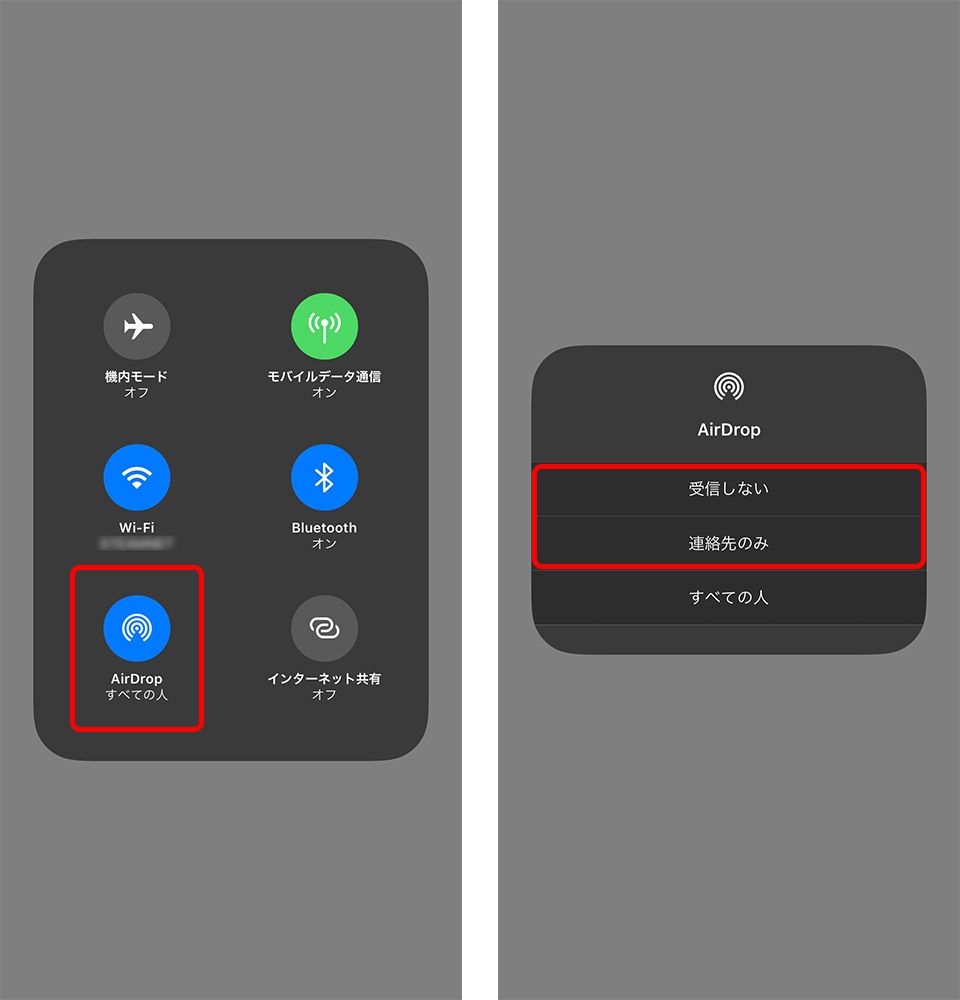
AirDropでファイルをスムーズに受け取るためには、受信側の待機設定が正しく構成されている必要があります。コントロールセンターを右上から引き下げ(Touch ID搭載機は下からスワイプ)、ネットワーク管理パネル(Wi-FiやBluetoothのアイコンがある四角い枠)を長押しすると、AirDropの設定画面が現れます。
設定できる受信オプションは以下の3通りです。
・受信しない:AirDropのリクエストを一切受け付けない状態。
・連絡先のみ:お互いの連絡先に登録されている相手からのみ受信を許可(迷惑な受信を防止)。
・すべての人(10分間のみ):連絡先に未登録の相手を含むすべてのAppleデバイスから検出・受信を一時的に許可。
初対面の相手や連絡先を交換していない知人とデータをやり取りする場合、一時的に「すべての人(10分間のみ)」に切り替える必要があります。10分が経過すると自動的に「連絡先のみ」へ戻る仕様になっているため、送受信の直前に設定を切り替えるのがスムーズな運用のコツです。

