写真やショート動画の枠を超え、リアルタイムな双方向コミュニケーションの場として定着しているインスタライブ。2026年現在、Meta社による継続的なアップデートによって、限定公開機能や画質向上、配信テストツールの拡充など、初心者から配信者までより扱いやすい環境へと進化を遂げています。
しかし、いざ自分が配信するとなると「操作を誤って変な映像が流れたらどうしよう」「誰にも見られずにテストする方法はある?」といった不安は尽きません。また、視聴者側からも「見るだけで足跡がついてバレるのか」という疑問が絶えず寄せられています。本稿では、基本の配信手順から視聴時の仕様、知っておくべき裏技まで余すところなく徹底解説します。
📌 【この記事の重要ポイントまとめ】- 要点1:配信前の不安は「練習モード」や「親しい友達限定配信」を活用すれば完全に解消できる
- 要点2:ライブ視聴時に配信者へ足跡(参加通知)をつけない公式機能は存在せず、閲覧専用アカウントの併用が基本対策となる
- 要点3:配信後のアーカイブは30日以内ならリール共有や端末保存が可能であり、トラブル時は通信環境とアプリ更新の確認が最優先
【初心者向け】失敗しないインスタライブ配信方法と基本手順
初めての配信で戸惑わないためには、開始から終了までの全体の流れをあらかじめ把握しておくことが欠かせません。インスタライブ配信方法は非常にシンプルで、特別な機材を用意しなくてもスマートフォン1台でわずか数タップでスタートできます。
基本手順は以下の通りです。
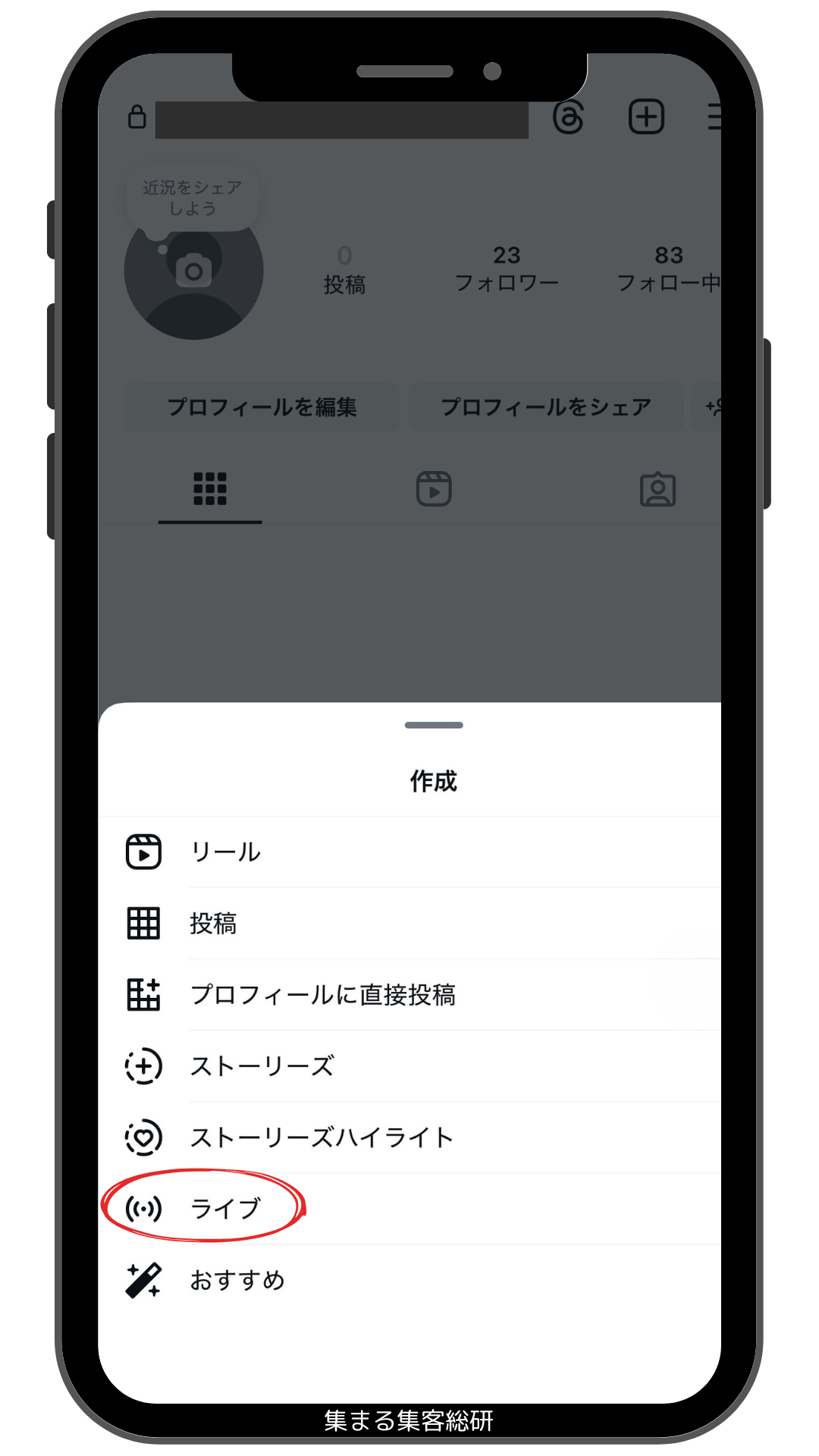
1. Instagramアプリを起動し、ホーム画面を右スワイプするか画面下部の「+」ボタンをタップします。
2. 画面下部のメニューをスライドさせて「ライブ」を選択します。
3. 画面左側のメニューバーから、タイトル設定や配信対象の公開範囲を指定します。
4. 画面中央下部にある円形の「配信開始ボタン」をタップすると、カウントダウン後に配信がスタートします。
5. 終了する際は画面右上の「×」ボタンを押し、「今すぐ終了」を選択します。
誰にも見られずにカメラの映りや音声を確認したい場合は、インスタライブ練習モードやり方を押さえておくと安心です。配信画面の左側メニューにある「オーディエンス」アイコンをタップし、「練習」にチェックを入れて配信を開始すると、フォロワーに通知されることなく自分だけのプライベート空間でテスト配信が行えます。機材のチェックやトークの練習に最適な機能です。
また、プライベートな仲間内だけで楽しみたいときはインスタライブ親しい友達限定配信を活用しましょう。オーディエンス設定で「親しい友達」を選択するだけで、あらかじめリスト登録した特定のアカウントだけに向けたクローズドなライブを安全に楽しむことができます。
盛り上がる!エフェクト設定・質問機能・コラボ配信のやり方
配信に慣れてきたら、視聴者とのエンゲージメントを高める機能を積極的に取り入れましょう。配信画面を華やかに彩るインスタライブエフェクト設定は、配信開始前はもちろん、配信中であっても画面下部のアイコンからワンタップで切り替えが可能です。フェイスフィルターや美肌補正、バーチャル背景などを使いこなすことで、部屋の様子を隠しながらクオリティの高い映像を届けることができます。
視聴者との対話を弾ませる強力なツールがインスタライブ質問機能使い方です。事前にストーリーズの「質問スタンプ」で集めた質問をライブ中に画面へ表示させたり、ライブ中にリアルタイムで届いた質問(画面右下の「?」アイコン)をピックアップして画面中央に固定表示したりできます。視聴者全員が見ている質問内容を視覚的に共有できるため、Q&A形式のトークが一段と盛り上がります。
さらに、他のユーザーと一緒に画面を分割して配信するインスタライブコラボやり方もマスターしておきたい機能です。最大4人まで同時に参加可能で、配信中に画面下の「カメラ+人」のアイコンをタップして視聴中のフォロワーを招待するか、ゲスト側から「リクエスト」を送ってもらうことで簡単にセッションを開始できます。著名人との対談や友人同士の合同企画など、幅広いシーンで活用されています。

