家族や友人同士の連絡はもちろん、PTAや職場、サークル活動など、日常のコミュニケーションインフラとして欠かせないLINE。複数人でスムーズに連絡を取り合うためにグループを作成する機会は多いものの、「招待したら相手にすぐバレるのか」「友だち登録していない人をどう追加すればいいのか」と迷う場面も少なくありません。
2026年現在のLINEアプリでは、招待方法や参加仕様のアップデートが重ねられ、より柔軟なグループ作成が可能になりました。手際よくグループを作成する基本手順から、周囲に気付かれずに準備を進めるテクニック、さらに大人数でのトラブルを防ぐ設定ポイントまでを現場目線で分かりやすく解説します。
📌 【この記事の重要ポイントまとめ】- 要点1:LINEグループは「トーク」または「ホーム」から数十秒で作成可能。自動参加設定のオン・オフで招待時の挙動が大きく変わる。
- 要点2:友だち未登録の相手にはQRコード作成やリンク共有を活用。最大人数は500人まで対応している。
- 要点3:通常のグループには管理者権限が存在しないため、参加者の権限を管理したい場合はオープンチャットの活用が最適な選択肢となる。
【2026年最新】失敗しないLINEグループの作り方と基本手順
まずは最も基本的かつ確実なグループ作成の手順を確認します。グループは「トークタブ」または「ホームタブ」のどちらからでも直感的に立ち上げることができます。
具体的な手順は以下の通りです。
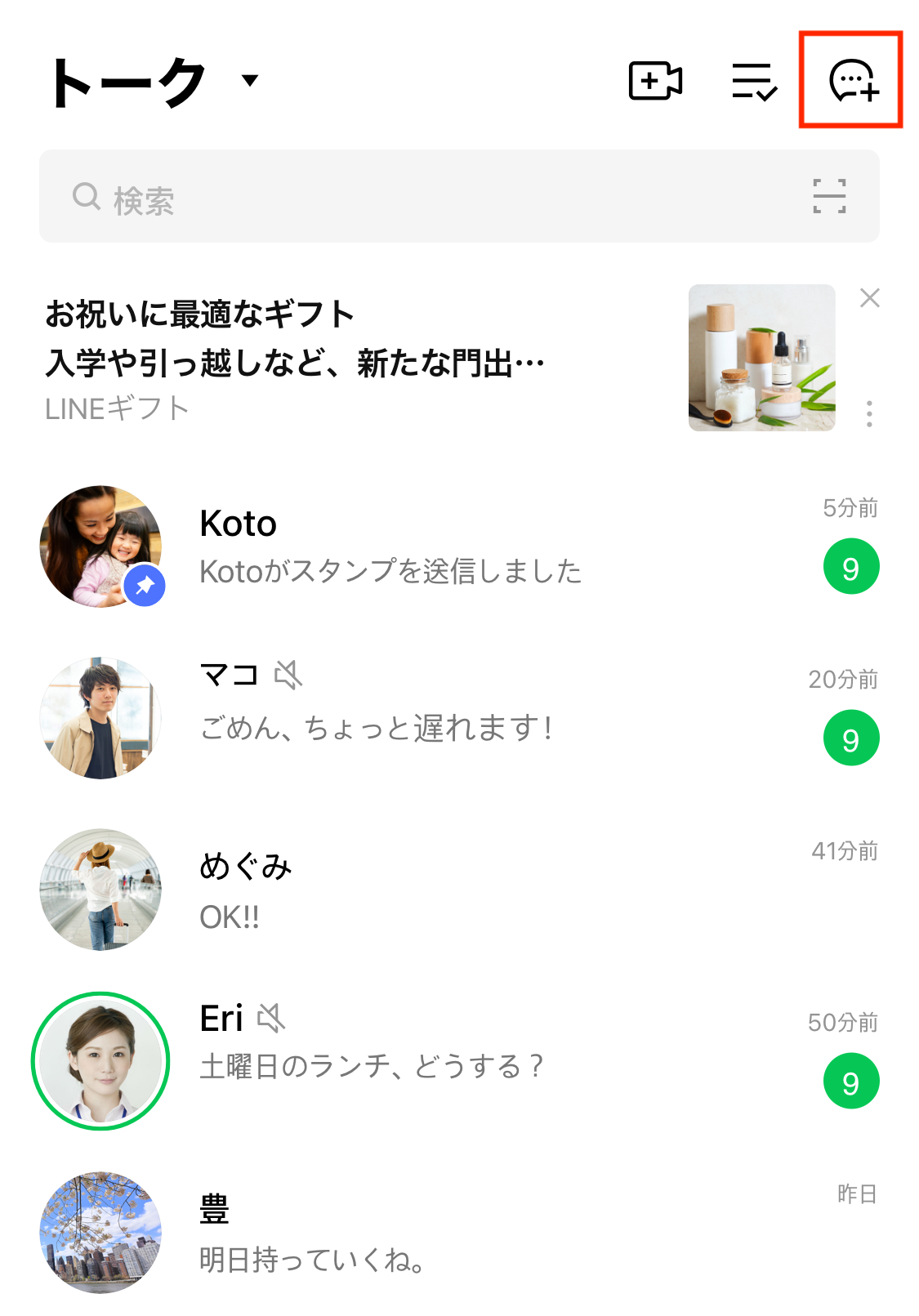
1. LINEアプリを開き、トークタブ右上の「+」アイコン(吹き出しマーク)をタップして「グループ」を選択します。
2. グループに追加したい友だちにチェックを入れ、画面右上の「次へ」をタップします。
3. 「グループ名」を入力し、必要に応じてアイコン画像を設定します。
4. 画面右上の「作成」をタップすれば完了です。
アイコン画像は後からでも自由に変更できますが、作成段階で分かりやすい写真やイラストを設定しておくと、メンバーがトーク一覧で見失うトラブルを防げます。グループ名は最大50文字まで設定可能ですが、スマホ画面で視認しやすい15文字前後に収めるのが実務上のコツです。
招待通知で相手にバレる?作成時の通知仕様と「自動参加」の真相
サプライズ企画やイベント準備の際によくある疑問が、「グループを作った瞬間に相手へ通知が届いてバレるのか」という点です。
結論から言えば、作成ボタンを押した瞬間に相手のトークルームや通知欄へ動きが伝わります。ただし、その伝わり方は「LINEグループ自動参加設定」の状態によって異なります。
グループ作成画面にある「友だちを自動で追加」をオンにしている場合、招待された相手は承認ステップを踏むことなく、即座にグループメンバーとしてトークルームへ追加されます。この場合、相手のトーク一覧の一番上に新しいグループが表示されるため、即座にグループの存在が把握されます。
一方、この設定をオフにしている場合、相手には「グループへの招待」が届き、相手側が「参加」をタップするまでメッセージの閲覧や投稿はできません。通知音を鳴らさずにこっそり準備したい場合は、まずは自分1人だけでグループを作成し、アルバムやノートの体裁を整えてから後からメンバーを招待する方法が有効です。

