スマートフォンを使っていて「ストレージの空き容量が残りわずかです」という警告に悩まされた経験はないでしょうか。設定画面を開いてストレージの内訳を確認すると、なんとLINEアプリだけで10GB〜30GB以上もの膨大な容量を占有しているケースが後を絶ちません。日々のメッセージのやり取りだけでなく、送受信した高画質写真や動画、音声メッセージなどが蓄積し、知らず知らずのうちに端末のストレージを激しく圧迫してしまうのです。
「大切なトーク履歴や思い出の写真が消えてしまうのが怖くて、手をつける勇気が出ない」と放置している方も多いはず。しかし、正しい手順を踏めば、トーク履歴やアルバム内の写真・動画を一切消すことなく、数GB単位で安全に容量を削減できます。本記事では、2026年現在の最新仕様に基づき、見落としがちな肥大化の原因から端末別の具体的な軽量化ステップ、再発を防ぐ予防設定まで詳しく解説します。
📌 【この記事の重要ポイントまとめ】- 要点1:LINEアプリ内の「キャッシュ削除」を実行すれば、トーク履歴やアルバム写真を残したまま即座に数GBの容量を解放できる。
- 要点2:iPhoneやAndroidでLINEが異常に肥大化する最大の要因は、一時ファイルや動画データの蓄積による「その他データ」の膨張にある。
- 要点3:抜本的な解決には「トークのバックアップと復元(再インストール)」や「写真の自動ダウンロード無効化」が極めて効果的。
【現状把握】なぜLINEだけで数十GBも?まずは「LINE容量の確認方法」をチェック
軽量化の作業に入る前に、まずはご自身の端末でLINEがどれだけのストレージを消費しているのか正確に把握しましょう。確認手順はOSによって異なります。
iPhone(iOS)の場合:端末の「設定」>「一般」>「iPhoneストレージ」の順にタップし、アプリ一覧から「LINE」を選択します。ここで「Appのサイズ」と「書類とデータ」の内訳を確認できます。
Androidの場合:端末の「設定」>「アプリ」>「LINE」>「ストレージとキャッシュ」を開くことで、アプリ本体、ユーザーデータ、キャッシュのサイズが個別に表示されます。
アプリ本体のサイズは通常300MB〜500MB程度に過ぎません。それにもかかわらず全体で10GB以上になっている場合、その差分の95%以上は過去に送受信したメディアの一時データやキャッシュが占めています。原因を特定したうえで、安全な整理手順へと進みましょう。
【安全第一】トーク履歴を消さずに容量を減らす!最も効果的な「LINEキャッシュ削除」の手順
「トーク履歴を失わずに素早く空き容量を作りたい」という場合に、最も推奨される安全な方法がLINEアプリ公式のキャッシュ削除機能です。
キャッシュとは、過去に読み込んだ画像やウェブページを素早く再表示するために一時保存されているデータのこと。これを削除しても、テキストのトーク履歴、友だちリスト、Keepやアルバムに保存した写真・動画が消えることは一切ありません。
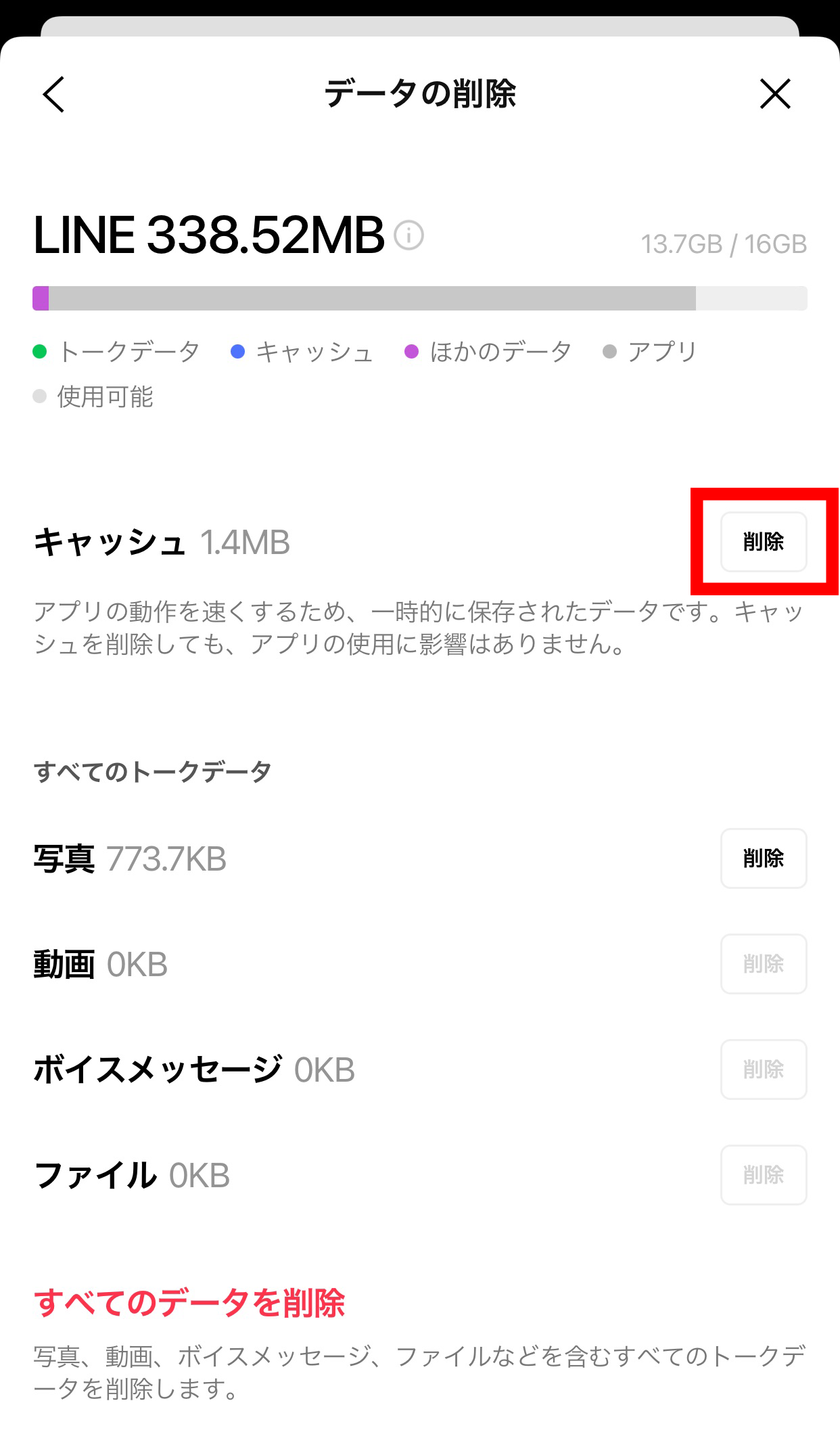
キャッシュ削除の具体手順:
1. LINEの「ホーム」画面右上にある歯車アイコン(設定)をタップ
2. メニュー内の「データの削除」(または「トークのバックアップ・データ復元」項目周辺)を選択
3. 「キャッシュ」の横にある「削除」ボタンをタップ
これだけで、数分で2GB〜10GB前後の空き容量が即座に復活します。写真や動画を受信したトークルームを再度開いた際に再ダウンロードが発生する以外、日常利用でのデメリットは存在しません。

