WindowsからMacへと環境を移行したユーザーが、まず戸惑いを覚えるのが「右クリック」の挙動です。物理的な左右ボタンが分かれていないトラックパッドやMagic Mouseを手にして、「右クリックメニューはどうやって出すのか」「キーボードだけで素早く呼び出す方法はないのか」と疑問を抱いた経験を持つ方は少なくありません。
Macにおける右クリック(Apple公式用語では「副ボタン」)は、単純なマウス操作にとどまりません。標準のキーボード操作はもちろん、アクセシビリティ機能を応用したキー割り当てやショートカットのカスタマイズを施すことで、マウスに手を伸ばす時間すら削ぎ落とす爆速の作業環境が完成します。日々のデスクワークを劇的に変える右クリック操作の真髄を解き明かします。
📌 【この記事の重要ポイントまとめ】- 要点1:Macの右クリックは「Control+クリック」や「2本指タップ」が基本だが、キーボード単体でも呼び出し可能。
- 要点2:アクセシビリティの代替アクションやショートカット割り当てにより、マウスレスでの高速操作が実現する。
- 要点3:反応しないトラブル時は、システム設定の副ボタン項目や修飾キーの競合を確認することが即効性のある解決策になる。
【基本構造】MacとWindowsにおける右クリックの決定的な違い
Macの操作体系を理解するうえで外せないのが、Windowsとの設計思想の違いです。Windows用マウスには物理的に独立した右ボタンが存在し、コンテキストメニューを開く動作が標準化されています。一方、Appleは初代Macintosh以来、「1ボタンマウス」の直感的なシンプルさを長らく重んじてきました。
そのためmacOSでは、右クリックに相当する操作を「副ボタン(セカンダリクリック)」と定義しています。物理ボタンを2つ用意するのではなく、修飾キーとの組み合わせやマルチタッチジェスチャーによって右クリックの機能を実現する仕組みです。この構造の違いを把握しておくと、Mac特有のキーバインドやトラックパッド設定を理解するスピードが格段に速まります。
【王道操作】MacBookのトラックパッド&Magic Mouse設定手順
まずは日々の基本となる、ポインティングデバイス側の設定を最適化しましょう。MacBookのトラックパッドや外付けのMagic Mouseは、初期状態のままだと右クリックが直感的に動かない場合があります。
トラックパッドで快適に右クリックを行うには、システム設定の見直しが欠かせません。画面左上のAppleメニューから「システム設定」>「トラックパッド」を開き、「ポイントとクリック」タブ内にある「副ボタンのクリック」を確認します。
選択肢として用意されているのは以下の3種類です。
- 2本指でタップまたはクリック:最も推奨される設定。トラックパッド上のどこでも2本指で触れるだけで瞬時にメニューが展開します。
- 右下隅をクリック:WindowsノートPCに近い感覚で操作したい場合に便利です。
- 左下隅をクリック:左利きの方や特定の配置を好むユーザー向け。
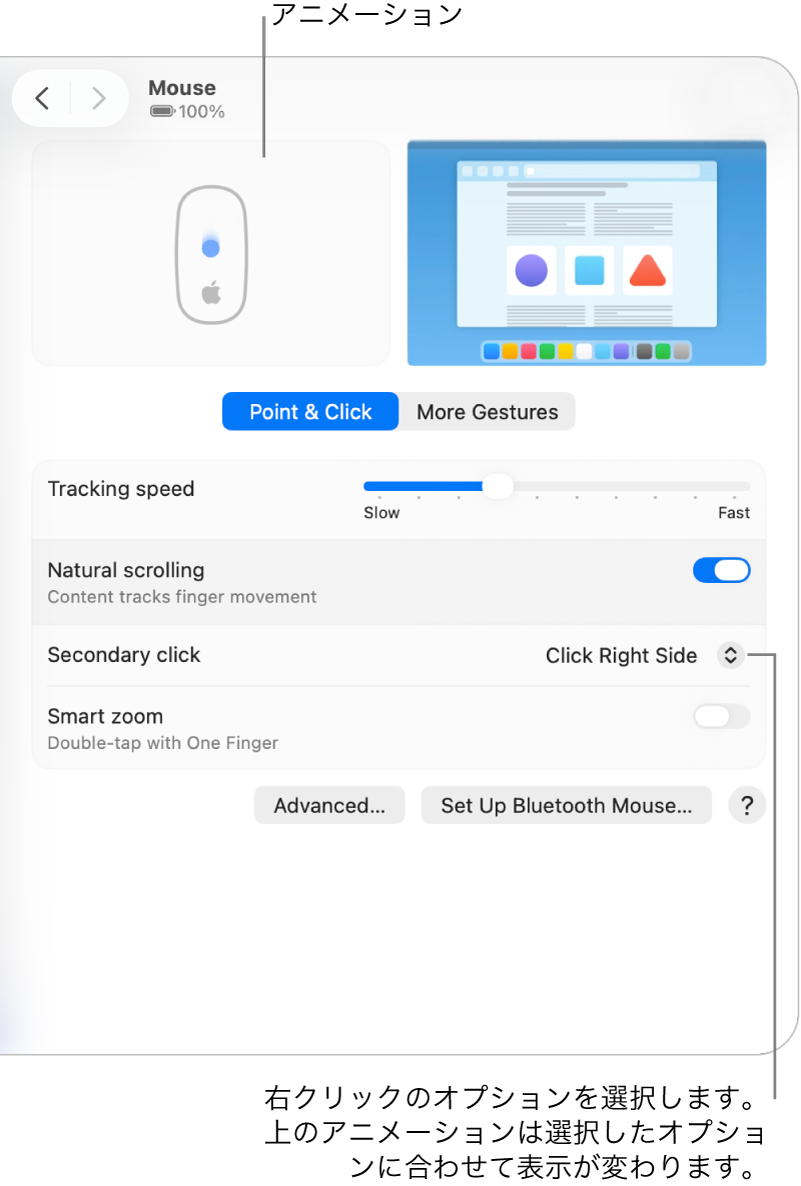
Magic Mouseを使用している場合も同様に、「システム設定」>「マウス」から「副ボタンのクリック」を有効にし、「右側をクリック」にチェックを入れます。Magic Mouseの表面全体はタッチセンサーになっているため、指を1本だけ右側に置いてクリックすることが誤作動を防ぐコツです。

