オンライン手続きや会員登録の画面で、「自分のメールアドレスが思い出せない」「複数のアカウントを使い分けていて登録内容がわからない」と手を止めてしまうケースは珍しくありません。スマートフォンの買い替えやクラウドサービスの多層化が進んだことで、アドレスの所在は以前にも増して見落としやすくなっています。
設定画面の奥深くに埋もれたアドレスをわずか数ステップで掘り起こす基本操作から、届いた不審メールの送信元を正確に暴く検証法まで、状況に応じた調査手順を体系化しました。手元の端末や利用サービスと照らし合わせながら、迷わず確認できる決定的な方法を押さえていきましょう。
📌 【この記事の重要ポイントまとめ】- 要点1:iPhone・Androidともに端末の最上部設定メニューから数秒で主要アドレスを特定可能。
- 要点2:ドコモ・au・ソフトバンクの各キャリアメールやGmailは専用ポータルと公式アプリのプロフィール欄が最速の確認窓口。
- 要点3:相手の送信元アドレスを調べる際は、表示名に惑わされず詳細ヘッダーの「Return-Path」や認証状態を確認することが鉄則。
【端末別】iPhone・Androidで自分のメールアドレスを確認する手順
スマートフォン本体に紐づいているアカウントは、端末の基本設定から即座に割り出すことができます。OSごとの最短ルートを押さえておけば、アプリを探し回る手間は一切かかりません。
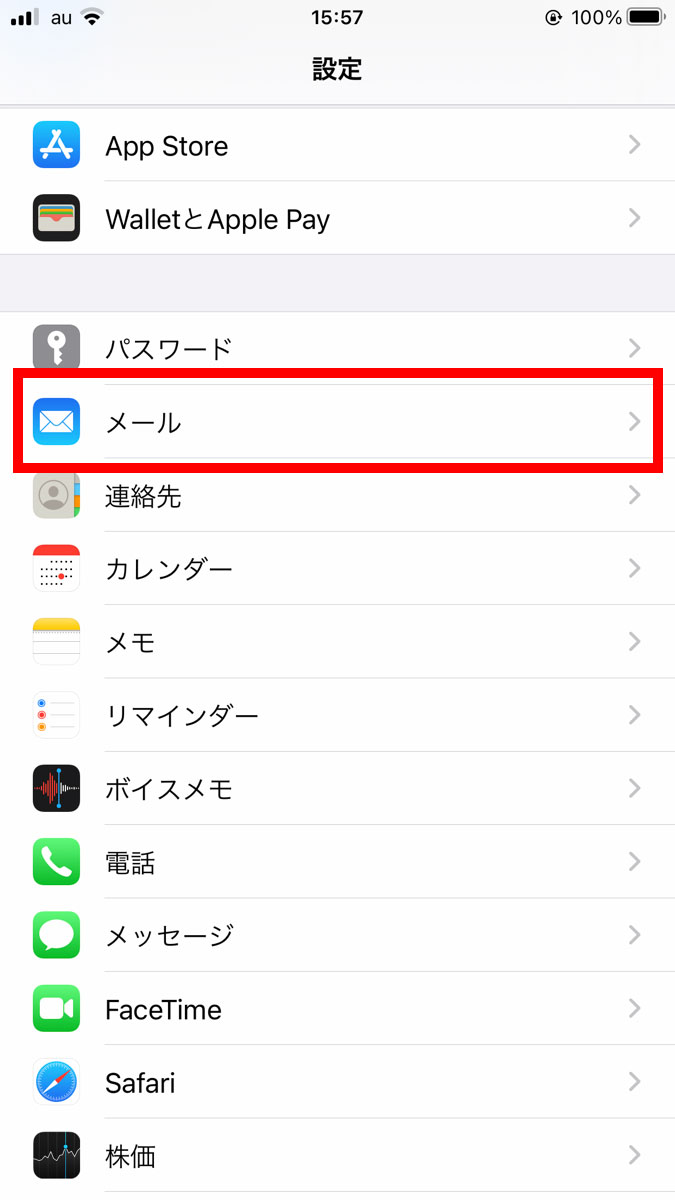
iPhoneを利用している場合、最も手軽なiPhoneメールアドレス調べ方は「設定」アプリの活用です。ホーム画面から「設定」を開き、最上部に表示される自分のユーザー名(Apple Account)をタップします。画面上部に表示される「名前、電話番号、メール」の項目内に、サインインに使用している主要なメールアドレスが明記されています。また、標準の「メール」アプリで送受信しているアドレスを把握したい場合は、「設定」>「アプリ」>「メール」>「メールアカウント」の順に進むことで、登録中のiCloudメールアドレス確認や外部連携アドレスの一覧が確認できます。
一方、Androidメールアドレス確認方法も非常にシンプルです。「設定」アプリを起動し、「パスワードとアカウント」(または「Google」)をタップしてください。端末と同期しているGoogleアカウントの一覧が表示され、メインとして機能しているアドレスが画面中央にリストアップされます。連絡先アプリの最上段に配置されている「マイプロフィール」を開くことでも、登録済みの自己アドレスを即座にチェック可能です。
【主要サービス別】Gmailやキャリアメールの2026年最新設定方法
日常的に使用するフリーメールや携帯キャリア提供のアドレスは、各サービスの公式管理画面から確認するのが最も確実です。UIのアップデートが続く各社の最新導線を押さえておきましょう。
利用者の多いGmailアドレス確認は、スマートフォン向けGmailアプリまたはPCブラウザの右上にある「プロフィールアイコン」を1タップ(クリック)するだけで完結します。ポップアップ画面の最上段に現在ログインしているアドレスが表示され、複数のサブアカウントを保有している場合もその下に一覧で表示されるため、取り違えを防ぐことができます。
大手キャリアのメールアドレス確認は、各社が提供する会員サポートアプリや専用ポータルサイトを経由します。
ドコモメールアドレス調べ方としては、「My docomo」アプリを起動して「設定(またはお手続き)」から「メール設定」を開くルートが最短です。ネットワーク暗証番号を入力することで、現在割り当てられている「@docomo.ne.jp」のアドレスが画面に表示されます。
auユーザーによるauメールアドレス確認は、「My au」アプリ内の「ご契約情報」または標準の「auメールアプリ」内メニューから「Eメール設定」>「アドレス確認」を選択する手順がスムーズです。
ソフトバンクの場合、ソフトバンクメール設定の確認は「My SoftBank」へアクセスし、「メニュー」>「メール設定」>「S!メール(MMS)」の確認画面へ進むことで、現在有効な「@softbank.ne.jp」などのアドレスを確認・把握できます。これらは2026年最新設定方法としても共通の標準手順です。

