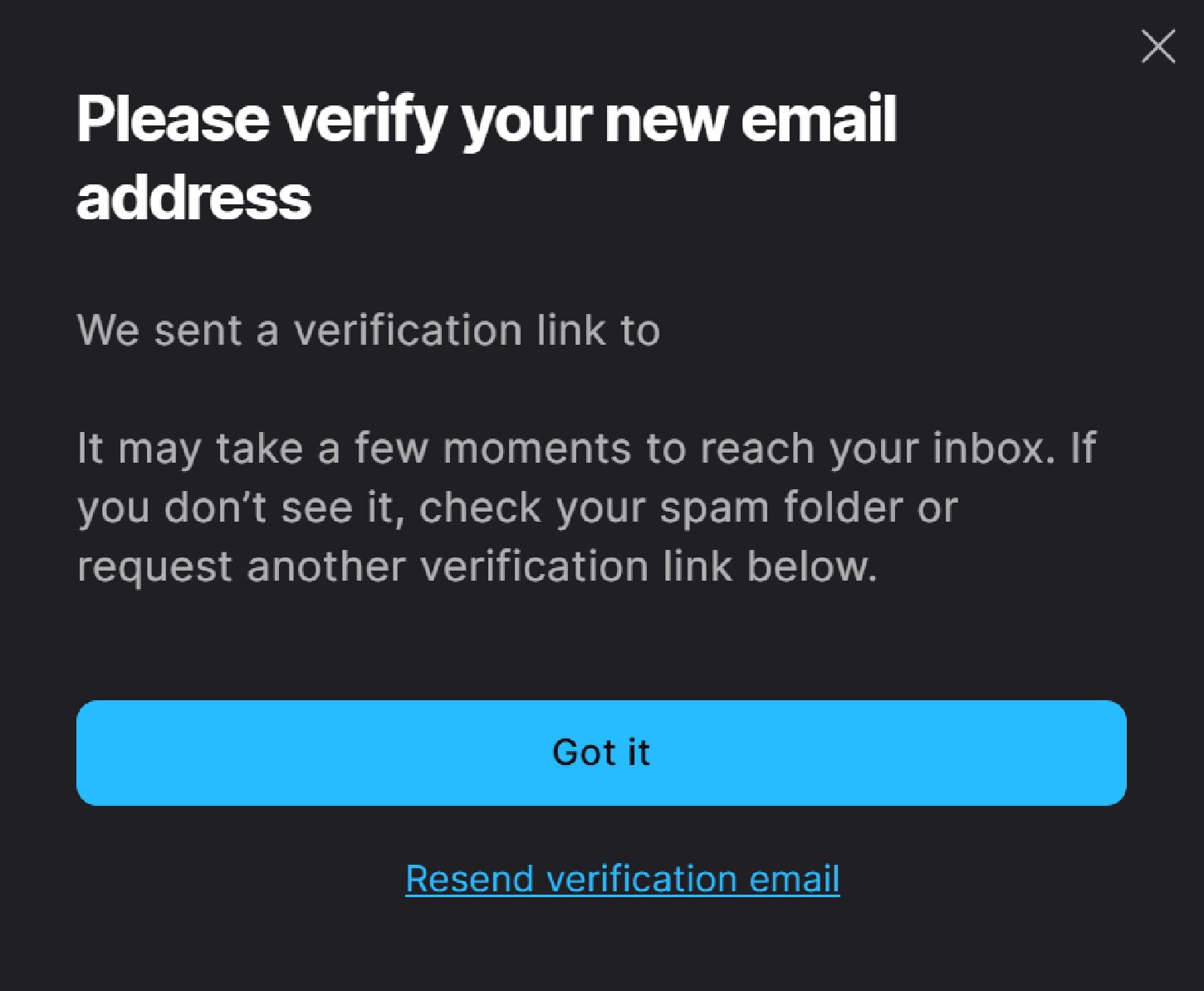
人気タイトル『フォートナイト』のプレイや「Epic Gamesストア」でのゲーム購入に欠かせないEpic Gamesアカウント。機種変更やキャリアメールの廃止、プロバイダの乗り換えなどをきっかけに「登録メールアドレスを変更したい」と考えるユーザーは後を絶ちません。しかし、いざ手続きを進めようとすると、「認証コードが届かない」「変更ボタンが押せない」「古いメアドがすでに使えない」といった予期せぬトラブルに直面するケースが頻発しています。
メールアドレスはアカウントの所有権を証明する最重要情報であり、セキュリティの要です。誤った操作や放置は、最悪の場合アカウントの紛失や乗っ取りリスクにも直結します。本記事では、2026年現在の最新仕様に基づき、エピックのメールアドレス変更における正しい手順から、コードが届かない・変更できないトラブルの根本原因と解決策、さらには万が一のサポート問い合わせ手順まで徹底解説します。
📌 【この記事の重要ポイントまとめ】- 要点1:メールアドレス変更は公式サイトの「アカウント管理」から即時申請可能だが、新旧両方でのコード認証が基本となる。
- 要点2:一度変更を完了すると不正防止のため「90日間の変更制限」が発生し、期間内の再変更は原則不可となる。
- 要点3:古いアドレスが受信不可の場合や乗っ取り被害時は、連携済みコンソール経由でのサインインや公式サポートへの復旧申請で解決を図る。
【基本手順】Epic Gamesのメールアドレス変更方法とSwitch連携時の流れ
Epic Gamesアカウントのメールアドレス変更は、PCやスマートフォンのブラウザから公式サイトにアクセスして行います。ゲーム内メニューや家庭用ゲーム機の本体設定からは直接変更できないため、まずはブラウザからの正しいアクセス手順を把握しておきましょう。
具体的な変更手順は以下の通りです。
1. ブラウザでEpic Games公式サイトにアクセスし、現在のアカウントでサインインします。
2. 画面右上のプロフィールアイコンから「アカウント」を選択します。
3. 「アカウント設定」画面の「アカウント情報」欄にあるメールアドレスの右横に表示された「編集(青いペンのアイコン)」をクリックします。
4. ポップアップ画面が表示されたら、新しく登録したいメールアドレスを入力して「送信」を押します。
5. 現在登録中の古いメールアドレス宛に届くセキュリティコードを入力して認証します。
6. 続いて新メールアドレス宛に届く認証コードを入力すれば、変更完了です。
特にNintendo Switchでフォートナイトをプレイしている場合、「Switch本体の設定からメアドを変えられるのか」と疑問を持つ方が多く見受けられます。結論として、エピックのメールアドレス変更とSwitch連携は完全にEpic Games側のシステムで一元管理されています。サインイン画面で「Nintendo Switchのアカウントでサインイン」を選択してEpicアカウントにログインすれば、上記と全く同じ手順でメールアドレスの更新が可能です。
エピックの確認コードが届かない・変更できない主な原因と即効チェックリスト
手続き中に最も多いトラブルが、「確認コードのメールが一切届かない」「変更画面でエラーが表示されて進まない」という事象です。この問題が発生した際は、焦って何度も再送信ボタンを連打する前に、以下の要因を一つずつ確認してください。
① 迷惑メールフィルターや受信拒否設定
携帯キャリア各社(docomo、au、SoftBank等)のメールアドレスや一部のフリーメールでは、海外サーバーからの自動送信メールが高確率で迷惑メールフォルダに振り分けられるか、受信拒否されます。「@epicgames.com」および「@support.epicgames.com」からのドメイン受信を明発的に許可してください。
② 入力したメールアドレスのスペルミス
新しいアドレスの入力時に「.co.jp」を「.com」と打ち間違えたり、余計なスペースが含まれていたりするとコードは届きません。大文字・小文字の誤認も含め、再確認が必要です。
③ サーバー混雑や配信遅延
フォートナイトの大規模アップデート時や新シーズンの開幕直後は、Epic Gamesの認証サーバーに負荷が集中し、メール配信に数分から数十分のタイムラグが生じることがあります。短時間の間に連続で送信要求を出すと、古いコードが無効化されて混乱を招くため、1回送信したら最低でも5〜10分は待機するのが鉄則です。
④ ブラウザのキャッシュとCookieの影響
「Epicアカウントのメールアドレスが変更できない」「ボタンを押しても画面が遷移しない」といったケースでは、ブラウザに蓄積された古いキャッシュデータが干渉している可能性があります。シークレットウィンドウ(プライベートブラウズ)での再試行や、別のブラウザアプリからのアクセスを試してください。

