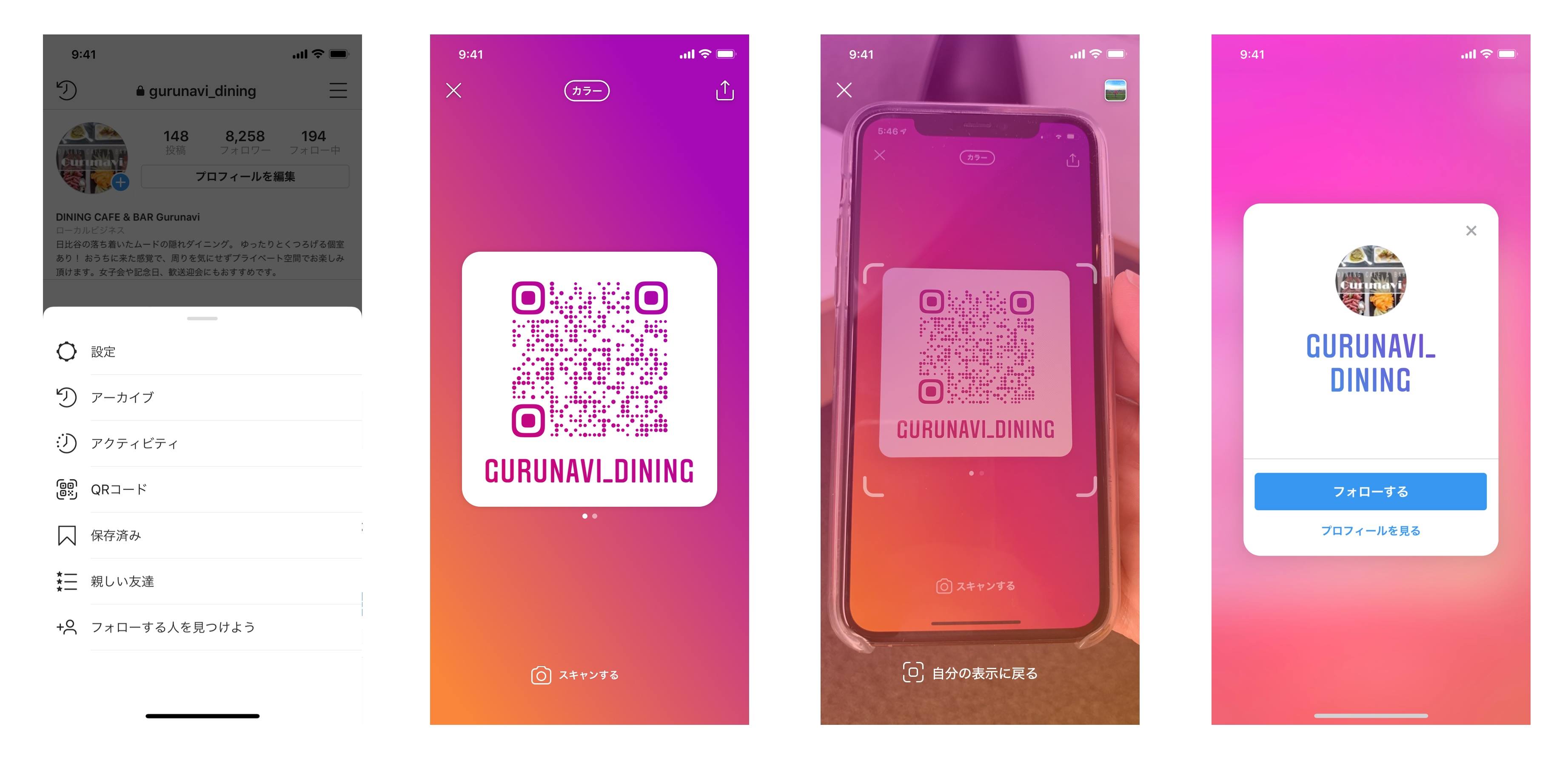
対面での友達追加やイベントでの交流、さらには店舗やビジネスの名刺配りに至るまで、Instagramのアカウントを交換する場面で欠かせないのが「QRコード」です。かつて導入されていた独自規格「ネームタグ」から標準的なQRコードへと進化を遂げて以来、外部カメラでも手軽に認識できるようになり、利便性は劇的に向上しました。
しかし、度重なるUI(ユーザーインターフェース)の改編によって「メニューのどこから開くのか分からなくなった」と戸惑う声も少なくありません。2026年現在の最新インターフェースでは、自分のプロフィールのQRコードはわずか3秒のタップ操作で瞬時に呼び出し可能です。本稿では、基本の表示手順から背景色のカスタマイズ、相手の追加やスキャン方法、トラブル時の対処法までを整理してお届けします。
📌 【この記事の重要ポイントまとめ】- 要点1:プロフィールの「プロフィールをシェア」ボタンを押すだけで、誰でも3秒でQRコードを表示・保存できる
- 要点2:画面タップで背景色や絵文字を自由に変更でき、名刺やショップカード用の印刷データとしても活用可能
- 要点3:画面にコードが出ない場合はアプリの最新アップデートやカメラ権限、キャッシュクリアで即座に解決できる
【わずか3秒】インスタのQRコードを画面に出す最新手順
友人と対面でアカウントを共有したい時、検索画面からユーザーネームを手打ちしてもらうのは手間がかかります。入力間違いを防ぎ、一瞬でフォロー画面へ誘導するには、公式アプリに搭載されているインスタのQRコード表示機能を使うのが最も確実です。
現在配信されている最新版アプリでの最速ルートは以下の2ステップです。
1. Instagramアプリを起動し、右下のアイコンをタップして自分のプロフィール画面を開きます。
2. プロフィール画像や自己紹介文の下にある「プロフィールをシェア」ボタンをタップします。
これだけで、画面いっぱいに自分のアカウント専用QRコードが表示されます。もしプロフィール画面に「プロフィールをシェア」ボタンが見当たらない場合は、画面右上にある「≡(ハンバーガーメニュー)」をタップし、メニュー内の一覧から「QRコード」を選択すれば同様に展開可能です。
背景や色をおしゃれに変える!QRコードのカスタマイズと画像保存
表示されたQRコードは、そのまま提示するだけでなく、好みのビジュアルにカスタマイズできます。画面上部にある切り替えボタン、または画面の背景部分をタップするだけで、瞬時にデザインテーマが切り替わる仕様になっています。
カスタマイズできるモードは主に以下の通りです。
・カラーモード:画面をタップするごとに、グラデーションや単色のスタイリッシュな背景色に変化します。
・絵文字モード:好きな絵文字を散りばめたポップな背景を作成でき、自分のお気に入りのスタンプを選んで演出できます。
・セルフィーモード:インカメラで撮影した自分のミニフェイス写真を散りばめたユニークな背景が作れます。
デザインが決まったら、画面下の「画像を保存」(または「QRコードを保存」)をタップすると、スマホのカメラロールに高画質な画像として保存されます。また、隣にある「リンクをコピー」を選択すれば、アカウント固有の共有URLを取得できるため、LINEやX(旧Twitter)、メール本文への貼り付けもスムーズです。
店舗のPOPやフライヤー、ビジネス名刺に印刷して掲載したい場合も、この保存したQRコード画像をそのままデザインソフトや印刷サービスへ入稿するだけで、読み取り精度の高い販促ツールが完成します。

