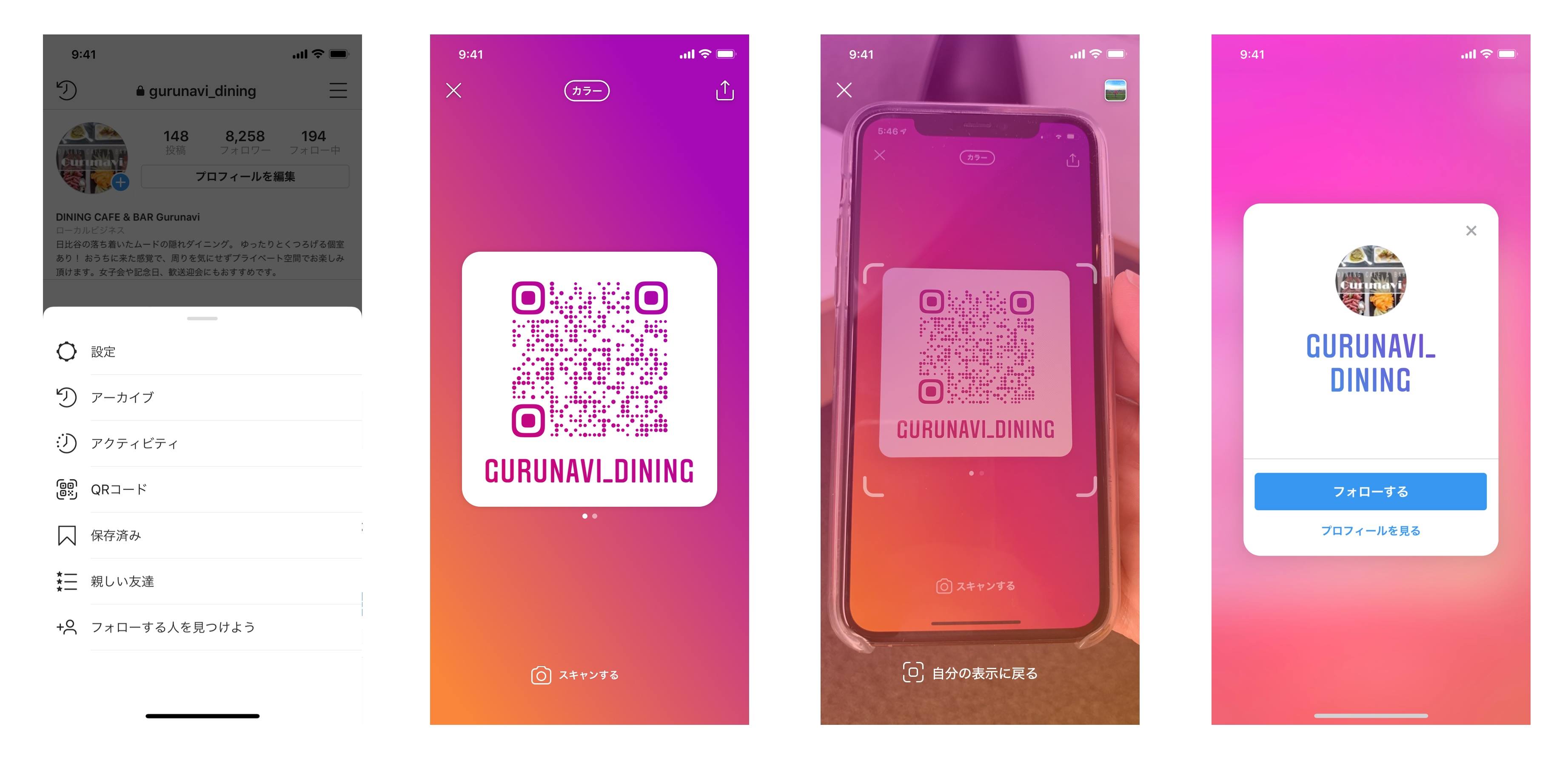
Instagramで友人とアカウントを交換する際や、店舗のショップカード・チラシにアカウントを掲載する際に欠かせないのが「QRコード」です。かつて親しまれていた「ネームタグ」機能が完全リニューアルされて以降、Instagram公式のQRコード機能はより直感的で多機能なツールへと進化を遂げました。
しかし、アプリの定期的なUI更新により「どこから出せばいいのか迷ってしまう」「背景の色や絵文字の変え方が分からない」と戸惑うユーザーも少なくありません。本稿では2026年最新の画面仕様に基づき、自分のQRコードの確実な出し方から、おしゃれなカスタマイズ方法、端末保存やチラシ印刷の手順、読み取れないトラブルの対処法までを分かりやすく整理してお届けします。
📌 【この記事の重要ポイントまとめ】- 要点1:QRコードはプロフィール右上のメニューまたは「プロフィールをシェア」から即座に表示可能。
- 要点2:画面タップで背景色・絵文字・セルフィーの切り替えができ、好みのデザインにカスタマイズできる。
- 要点3:画像保存やURL化、ストーリー共有にも対応しており、名刺やPOPへの印刷活用もスムーズ。
【2026年最新】インスタのQRコードを画面に出す基本手順|どこにある?
対面でアカウントをフォローしてもらう際、ユーザーネームを一文字ずつ検索してもらうよりも、QRコードを提示するほうが確実でスピーディーです。2026年最新インスタQRコード手順は非常にシンプルで、わずか数タップで画面上に展開できます。
自分のQRコードを表示するルートは主に2つ用意されています。
最も手軽なのは、プロフィール画面中央付近にある「プロフィールをシェア」ボタンをタップする方法です。タップするだけで瞬時にあなた専用のQRコード画面が立ち上がります。もう1つのルートは、プロフィール右上の「三(ハンバーガーメニュー)」を開き、メニュー一覧の中から「QRコード」を選択する手順です。
また、Instagram公式QRコード機能はアカウント全体だけでなく、投稿やリール単体でも発行可能です。共有したい投稿の右上にある「…」または紙飛行機アイコン(シェアボタン)をタップし、「QRコード」を選ぶだけで、そのコンテンツへ直接誘導するコードを生成できます。これが現代のスマートなインスタアカウント共有方法のスタンダードです。
インスタQRコードのデザインカスタマイズ|色・絵文字・セルフィーの変更方法
画面に表示されたQRコードは、デフォルトのグラデーションカラーだけでなく、好みのスタイルに自由にアレンジできます。これがインスタQRコードデザインカスタマイズ機能です。
インスタQRコード色変更やり方は直感的です。QRコード表示画面の上部にあるボタン(または画面の余白部分)をタップするたびに、以下の3つのモードが順番に切り替わります。
1. カラーモード:
画面をタップするごとに、オレンジ×パープルの公式グラデーションから、ブルー、グリーン、モノトーン系など複数のカラーパレットへと背景色が切り替わります。
2. 絵文字モード:
背景全体に好みの絵文字を散りばめるモードです。画面をタップすると絵文字の選択パレットが立ち上がり、自分のアイコンやブランドイメージにマッチした絵文字を自由に配置できます。
3. セルフィーモード:
フロントカメラで撮影した自分の顔写真やアイテムのステッカーを背景に敷き詰めるポップなスタイルです。ユニークな演出で相手の印象に残したい場合に重宝します。

