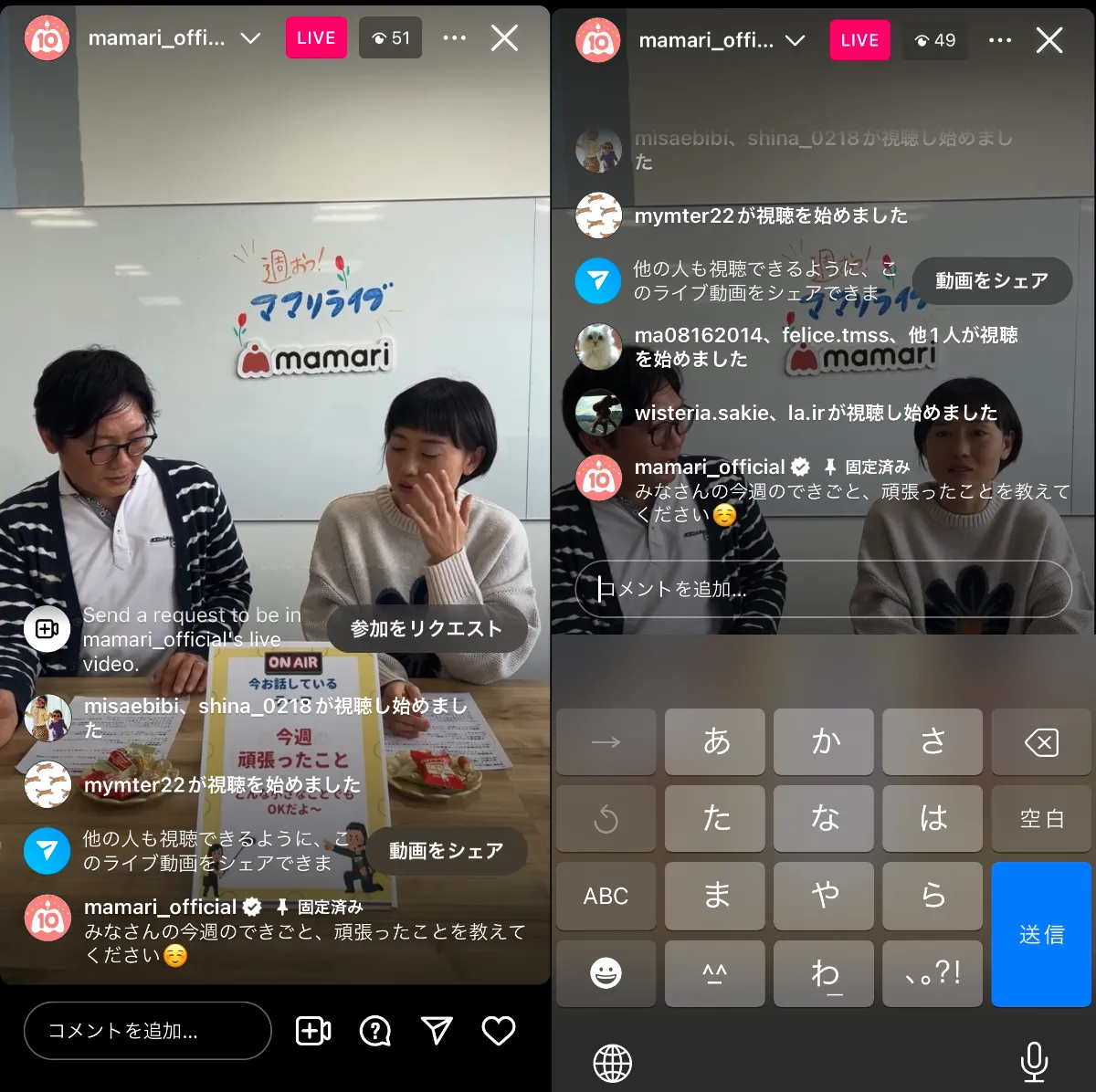
推しの表情やお気に入りのクリエイターのメイク配信をじっくり楽しみたいのに、画面下から次々と流れてくるコメントやハートで顔が見えない――。そんなストレスを感じた経験を持つユーザーは少なくありません。スマートフォンの限られた画面領域において、リアルタイムの交流機能は魅力である反面、視覚的なノイズとなりがちです。
Meta社によるUI(ユーザーインターフェース)の定期的な刷新に伴い、かつて使えた非表示の裏ワザが使えなくなったり、逆に新たな機能が追加されたりと、仕様は目まぐるしく変化しています。本記事では、2026年最新の環境に基づき、インスタライブのコメント消し方を視聴者・配信者それぞれの視点から論理的かつ網羅的に解剖します。
📌 【この記事の重要ポイントまとめ】- 要点1:視聴者側(見る側)のコメント非表示は、公式アプリの最新UI挙動の把握とPCブラウザ版の併用が最も確実な解決策。
- 要点2:「画面タップで消せない」主な原因は、Meta社によるアプリ仕様変更やA/Bテスト、配信者側の制限設定にある。
- 要点3:画面録画でコメントを完全に排除したい場合は、ブラウザ分割表示を活用したキャプチャが決定打となる。
【2026年最新】インスタライブのコメントを消したい!邪魔な画面をクリアにする全手順
「画面が邪魔で見えない!」という不満は、ライブ配信カルチャーが成熟した現在、多くの視聴者が抱える共通の悩みです。特に映像そのものをじっくり鑑賞したいメイク講座、料理の実演、アーティストのトークライブなどでは、コメント欄が視覚情報の約40%を覆い隠してしまいます。
2026年現在、インスタライブ コメント欄 非表示 2026年最新の仕様においては、利用しているデバイスやアプリのバージョンによって実行できるアプローチが明確に分かれています。まずは、自身が「見る側(視聴者)」なのか「配信者(ホスト)」なのかに応じた最適な手順を整理していきましょう。
スマートフォンの公式アプリ上では、以前存在した「画面を1回タップするだけで全コメントが消える」シンプルな仕様が、Meta社のアップデートによって挙動を変更されています。そのため、アプリ単体での操作のみならず、ブラウザの活用やUIの構造的な特徴を理解することが、快適な視聴環境を手に入れる最短ルートです。
【見る側・視聴者向け】インスタライブ コメント非表示・隠すやり方と実践テクニック
スマートフォンの画面上で推しの顔をクリアに見るために、インスタライブ コメント非表示 見る側のアプローチとして有効な手段を具体的に解説します。手元の環境に合わせて最適な方法を選択してください。
1. スマホアプリ内での画面タップとテキストボックス活用
一部のアップデート適用端末では、配信画面の中央付近をタップ、あるいはコメント入力欄をアクティブにしてから特定のスワイプ操作を行うことで、一時的にコメント領域を最小化できるUIが導入されています。まずはライブ画面の余白部分を軽くタップし、画面表示が切り替わるかテストしてみるのが第一歩です。
2. 最も確実な「PC・スマホブラウザ経由」での視聴
アプリでどうしてもコメントが消えない場合、最も強力な解決策となるのがインスタライブ ブラウザ コメント消し方です。Google ChromeやSafariなどのWebブラウザからInstagram(WEB版)にログインしてライブを視聴すると、スマートフォンのようなオーバーレイ(重ね合わせ)表示ではなく、映像とコメント欄が左右に分離されたセパレートUIで表示されます。
この仕様を活用すれば、配信者の映像にコメントが1文字も被ることなく視聴可能です。さらにPCブラウザであれば、デベロッパーツール(F12)や専用の拡張機能を用いることで、右側のコメント領域そのものを完全に非表示化し、全画面映像だけに集中するカスタマイズも容易に行えます。
3. ハート(リアクション)やスタンプを非表示にする工夫
コメントと同様に画面右下を埋め尽くす「ハートの嵐」に悩まされるユーザーも多いはずです。現行の公式アプリには「ハートのみを単独で消去するスイッチ」は常設されていません。しかし、前述のブラウザ版視聴を選択することで、ハートのアニメーション描画を完全に無効化、あるいは別枠へ隔離することが可能です。これが実質的なインスタライブ ハート 非表示 方法の決定打となっています。
4. コメントなしで画面録画(アーカイブ保存)を行う方法
推しの決定的な瞬間を美しく保存したいというニーズに応えるのが、インスタライブ 画面録画 コメントなしのテクニックです。スマートフォンの画面収録機能を使うと流れるコメントごと録画されてしまいますが、PCブラウザで全画面表示した配信映像のみを指定範囲キャプチャすることで、ノイズが一切入っていないクリアなマスター映像を保存できます。

