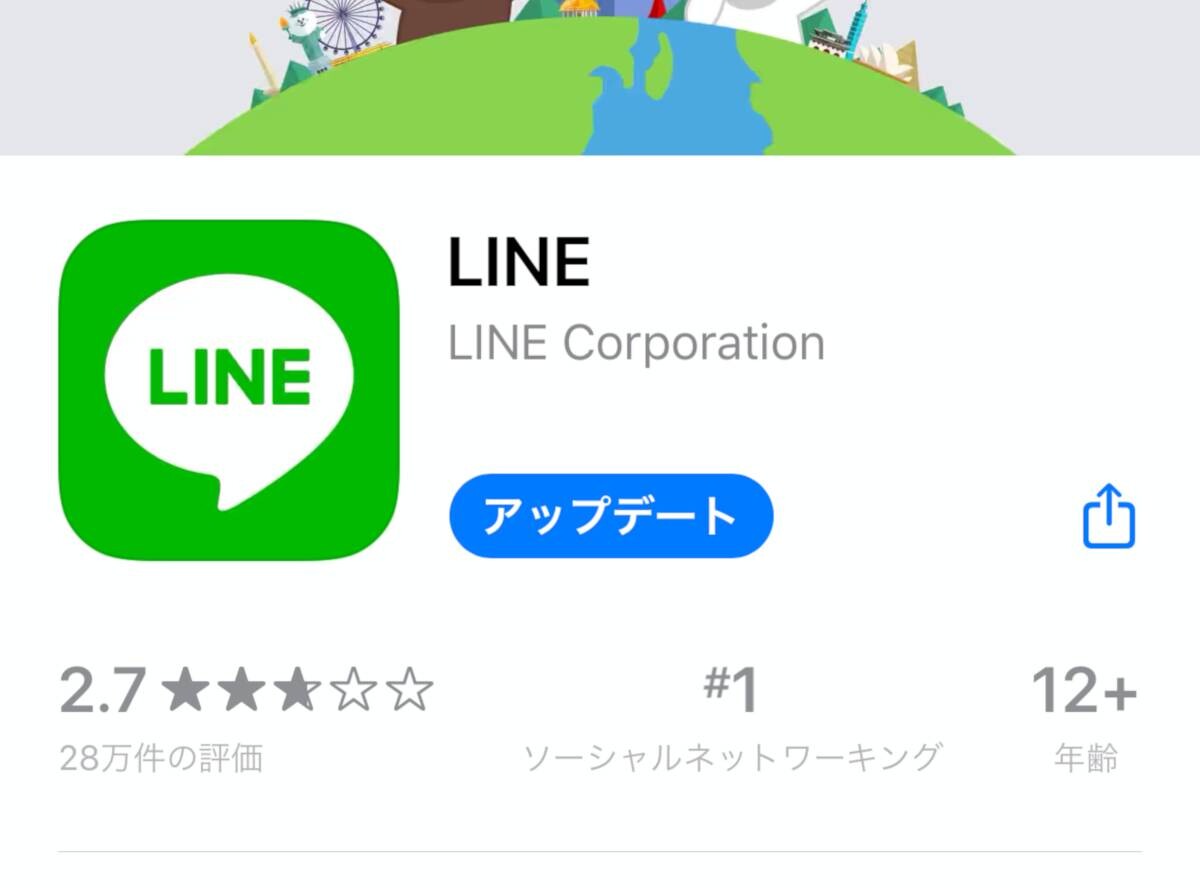
日本国内で9,700万人以上が日常のインフラとして利用するコミュニケーションアプリ「LINE」。2026年を迎えた現在、セキュリティ強化や生成AI連携機能の拡充に伴い、定期的なバージョン更新の重要性は一段と高まっています。しかし、現場の取材やユーザーサポートへの問い合わせでは、「App StoreやGoogle Playで更新ボタンが表示されない」「保留中のままダウンロードが進まない」「アップデートしたら過去のトーク履歴が消えてしまうのではないか」といった切実な声が後を絶ちません。
本稿では、デジタルメディアの取材現場で培った検証データと公式アナウンスに基づき、iPhone・Android別の確実な手動アップデート手順から自動更新の設定、さらには不具合発生時の即効性あるリカバリー策までを網羅的に解説します。端末環境に応じた最適な対応策を把握し、安全で快適なコミュニケーション環境を整えてください。
📌 【この記事の重要ポイントまとめ】- 要点1:iPhoneはApp Store、AndroidはGoogle Playから数タップで更新可能。画面の再読み込みで「更新ボタンが出ない」現象を解決。
- 要点2:アップデートが進まない主な要因は「端末のストレージ容量不足」「通信環境の不安定さ」「ストア側の一時的キャッシュ不整合」の3点。
- 要点3:アプリ更新単体でトーク履歴が消える可能性は極めて低いものの、万が一のシステム障害に備えた「事前バックアップ」が必須の安全策。
【OS別手順】iPhone・AndroidでLINEを正しくアップデートする基本操作
LINEの機能を常に最新かつ安全な状態で利用するためには、各OSの公式アプリストアを経由した定期的なアップデートが不可欠です。まずは端末ごとの基本手順を確認します。
iPhoneにおけるLINEアップデート手順(iOS環境)
iOS端末では、Appleが提供するApp Store経由でアプリを更新します。操作手順は以下の通りです。
1. ホーム画面から「App Store」を起動します。
2. 画面右上にあるご自身のプロフィールアイコンをタップします。
3. アカウント画面が表示されたら、画面を指で下方向にグッと引っ張り(スワイプダウン)、更新情報を最新化します。
4. 「利用可能なアップデート」一覧の中に「LINE」が表示されているか確認します。
5. LINEの横にある「アップデート」をタップすると、ダウンロードとインストールが開始されます。
AndroidにおけるLINEアップデートのやり方(Google Play環境)
Android端末では、Google Playストアから更新を実行します。機種やOSバージョンによって多少の表記揺れがありますが、基本構造は共通しています。
1. 「Google Playストア」アプリを起動します。
2. 画面右上のプロフィールアイコンをタップします。
3. メニューから「アプリとデバイスの管理」を選択します。
4. 「利用可能なアップデートがあります」の項目で「詳細を表示」をタップします。
5. アプリ一覧からLINEを探し、「更新」をタップします(または「すべて更新」で一括処理も可能です)。
現在適用されているLINE最新バージョンの確認方法
すでに端末上のLINEが最新の状態になっているかどうかは、アプリ内の設定画面から即座に確認できます。LINEアプリの「ホーム」タブを開き、右上の「歯車アイコン(設定)」をタップして最下部にある「LINEについて」を選択してください。ここに表示される「現在のバージョン」が公式リリース版と一致していれば、正常に最新版が適用されています。
「更新ボタンが出ない」「保留中から進まない」トラブルの根本原因と解決策
アップデートを試みた際、「ストアを見ても『開く』ボタンしか出ず更新できない」「『保留中』と表示されたままゲージが動かない」という現象は、多くのユーザーが直面する代表的なトラブルです。これらの現象には明確な技術的背景が存在します。
特にApp Storeにおいて「開く」と表示されてしまう場合は、ストア側が保持している古いキャッシュデータが表示されているケースが大半です。アカウント画面を指で下に引っ張って更新アイコンを回転させることで、最新の配信状況が読み込まれ、「更新」ボタンへ切り替わります。

