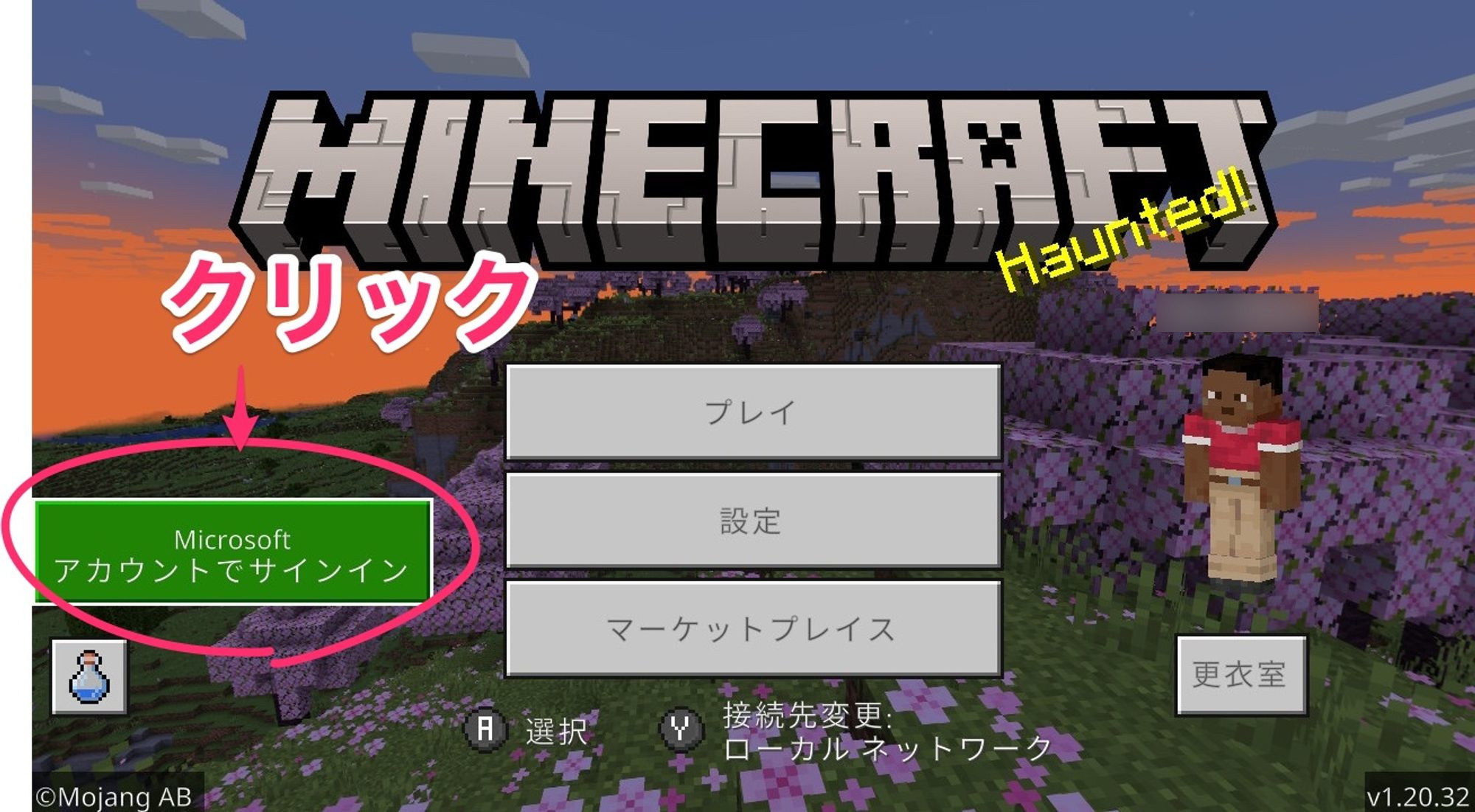
友だちと一緒に冒険や建築を楽しもうとマインクラフトを起動したものの、「マルチプレイが無効化されています」「アカウント設定により制限されています」といった警告画面が表示され、先に進めなくなった経験はないでしょうか。Nintendo Switchやスマートフォン、PCなどデバイスを問わず、マイクラのオンラインマルチプレイにはMicrosoftアカウントの正確な連携と設定が欠かせません。
このトラブルの多くは、ゲーム自体の不具合ではなくMicrosoftアカウントのプライバシー設定やファミリーセーフティによる年齢制限が原因です。本記事では、2026年最新の仕様に基づき、マルチプレイが制限される根本的な理由から、Switch・スマホでの連携手順、ログインエラーの即効解決策まで、ITジャーナリストの視点で分かりやすく徹底解説します。
📌 【この記事の重要ポイントまとめ】- 要点1:マルチプレイができない最大の要因はXboxアカウントの「プライバシーとオンラインの安心設定」のブロックにある
- 要点2:子どもアカウントの制限解除は本人ではなく保護者の「Microsoft ファミリーセーフティ」から変更する必要がある
- 要点3:Switchのログインエラーや連携不具合はWEB認証の再試行やサインインデータのクリアで迅速に解消できる
【原因究明】マイクラで「マルチプレイができない」時にまず確認すべきアカウント設定
マインクラフト統合版(Bedrock Edition)でフレンドの世界に入れない、あるいはRealmに参加できない事象が発生した際、疑うべきは端末の故障や通信環境ではありません。大半のケースはMicrosoftアカウントに紐づく「Xbox プライバシー設定」によって通信機能がブロックされています。
特に重要なのが、Xboxのセキュリティ管理ページに存在する以下の3項目です。これらが「許可」になっていない場合、マイクラ側でマルチプレイの選択肢自体がグレーアウトします。
・「他のユーザーが作成したクラブに参加できます」:許可
・「マルチプレイヤー ゲームに参加できます」:許可
・「Xbox ネットワーク外のユーザーとプレイできます」:許可(他機種クロスプレイに必須)
設定変更を行うには、ブラウザから「Xbox 公式サイト(xbox.com)」にサインインし、「プライバシーとオンラインの安心設定」画面へアクセスします。「Xbox Series X|S, Xbox One, および Windows 10/11 デバイスのオンラインの安全性」タブを選択し、上記項目を「許可」へ切り替えて「送信」をクリックしてください。ゲームを再起動することで設定が反映されます。
【保護者必見】Microsoftファミリーセーフティによる子どもアカウントの年齢制限解除方法
未成年(特に18歳未満)の生年月日で登録されたMicrosoftアカウントの場合、本人が直接プライバシー設定画面にアクセスしても「保護者の承認が必要です」と表示され、変更画面が開けません。これはMicrosoftの青少年保護ポリシーによる仕様です。
この制限を解除するには、保護者(親)のMicrosoftアカウントを管理者とした「Microsoft ファミリーセーフティ」グループを経由して操作を行います。
1. 保護者のスマートフォンまたはPCから「Microsoft Family Safety(family.microsoft.com)」に管理者アカウントでログインします。
2. ファミリーグループ内に子どものアカウントが登録されていることを確認します(未登録の場合は「家族を追加」から招待)。
3. 保護者アカウントでXboxのプライバシー設定ページへアクセスし、画面上部に表示される子どものアカウントアイコンを選択します。
4. 子どもアカウントの「マルチプレイヤー ゲームへの参加」や「フレンドの追加」をそれぞれ「許可」に変更して保存します。
保護者が適切な権限を与えることで、子どもの安全を確保しつつ、友だちとの自由な協力プレイ環境を整えることが可能です。

