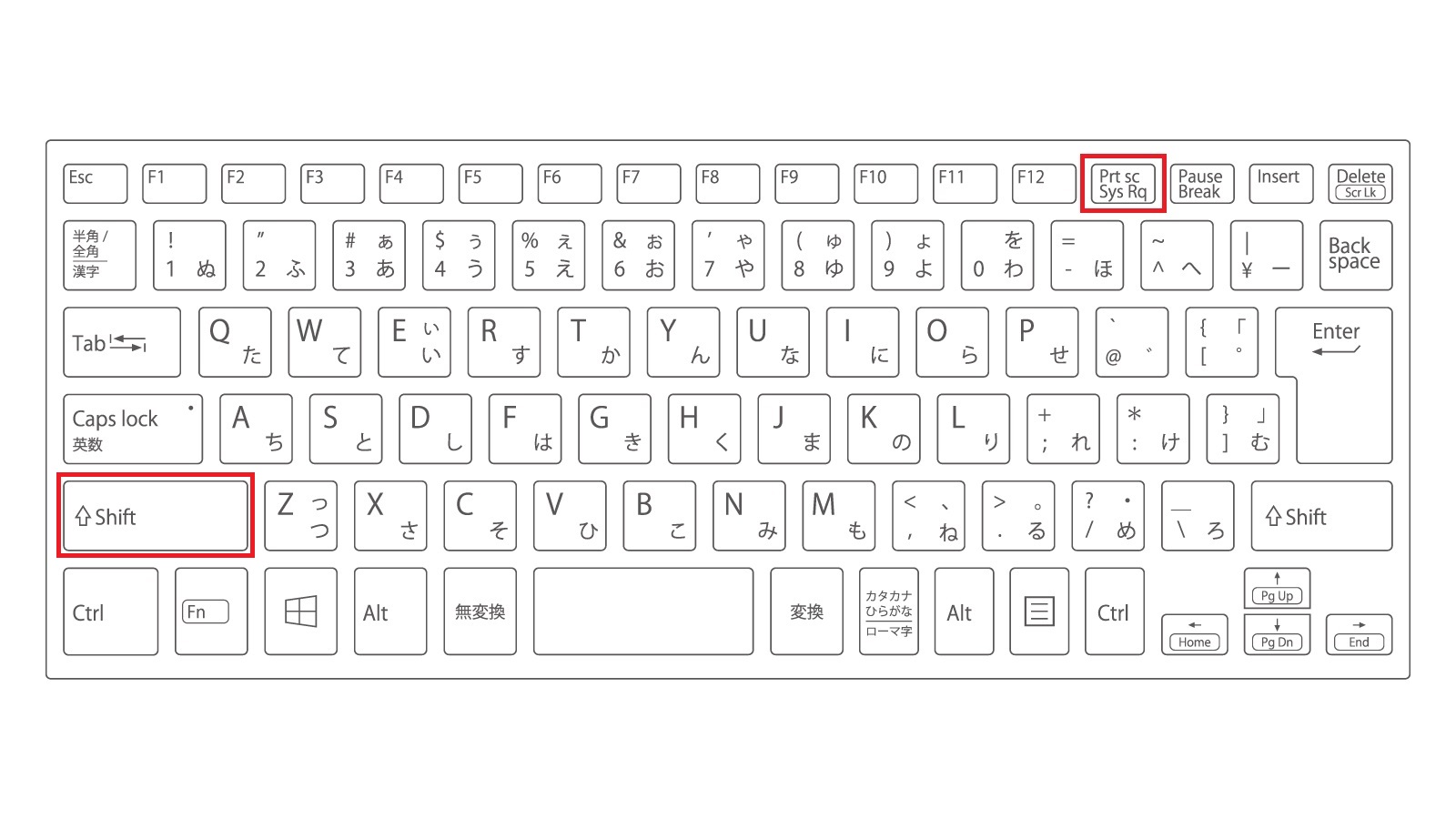
リモートワークやハイブリッドワークが完全に定着した現在、業務連絡や資料作成において最も使用頻度が高い基本操作の一つが画面キャプチャ(スクリーンショット)です。チャットツールでの情報共有から不具合の報告、Web上の記録保存まで、画面を素早く切り取って共有するスキルは日々の生産性を左右する生命線といえます。
しかし、実際のデスクワークの現場では「ショートカットキーをど忘れした」「撮影したはずのファイルが保存先のどこにも見当たらない」「動画配信サービスや特定ソフトで画面が真っ黒になって記録できない」といったトラブルに頭を抱えるユーザーが後を絶ちません。本稿では、主要OSの最新仕様に即したキャプチャ手順から、保存先を見失わないための実践テクニック、撮影不可に陥る構造的要因の解決策までを網羅して解説します。
📌 【この記事の重要ポイントまとめ】- 要点1:Windowsは「Win+Shift+S」や「Win+PrtScn」、Macは「Cmd+Shift+4/5」を使い分けることで作業効率が倍増する
- 要点2:スクショが見つからない原因の多くは「クリップボード一時保持」と「自動ファイル保存」の混同にある
- 要点3:画面が真っ黒になる現象は不具合ではなく、HDCPやセキュリティポリシーによる著作権・機密保護の制御が主な要因である
【OS別】パソコン画面スクショの最速ショートカットと基本操作
PC画面のキャプチャには複数のアプローチが存在しますが、マウス操作でメニューを辿るよりもキーボードショートカットを指になじませる方が圧倒的に速く作業を完了できます。まずはWindowsおよびMacに標準搭載されている主要コマンドを押さえましょう。
Windows環境において最も汎用性が高い操作が、Windows10 画面切り取りショートカットとして普及し、Windows 11で大幅に強化された「Win + Shift + S」です。このキーを同時押しすると画面が暗転し、画面上部に切り取りメニューが表示されます。四角形選択、フリーフォーム選択、ウィンドウ選択、全画面選択の4モードから自由に選べ、切り取った画像は瞬時にクリップボードへ送られます。
一方、画面全体を即座に画像ファイルとして残したい場合は、全画面キャプチャ ショートカットキーである「Win + PrintScreen(PrtScn)」が有効です。画面が一瞬点滅し、後述する専用フォルダへ直接PNG画像が保存されます。
Macユーザーの場合は、Mac画面キャプチャ方法の定番である「Command + Shift + 4」でマウスカーソルが十字に変わり、範囲指定スクリーンショットが実行できます。また、「Command + Shift + 3」を押せば全画面を一発で撮影でき、「Command + Shift + 5」を呼び出せば静止画キャプチャだけでなく画面録画や保存先設定を一元管理できるオンスクリーンコントロールが立ち上がります。
【データ比較】用途に応じたスクショ手法と作業効率の検証
日常業務におけるキャプチャ手法は、単に「撮れる」だけでなく「次のアクションへいかに滑らかに繋げるか」が重要です。編集部が検証した作業工数およびデータ特性の比較は以下の通りです。

