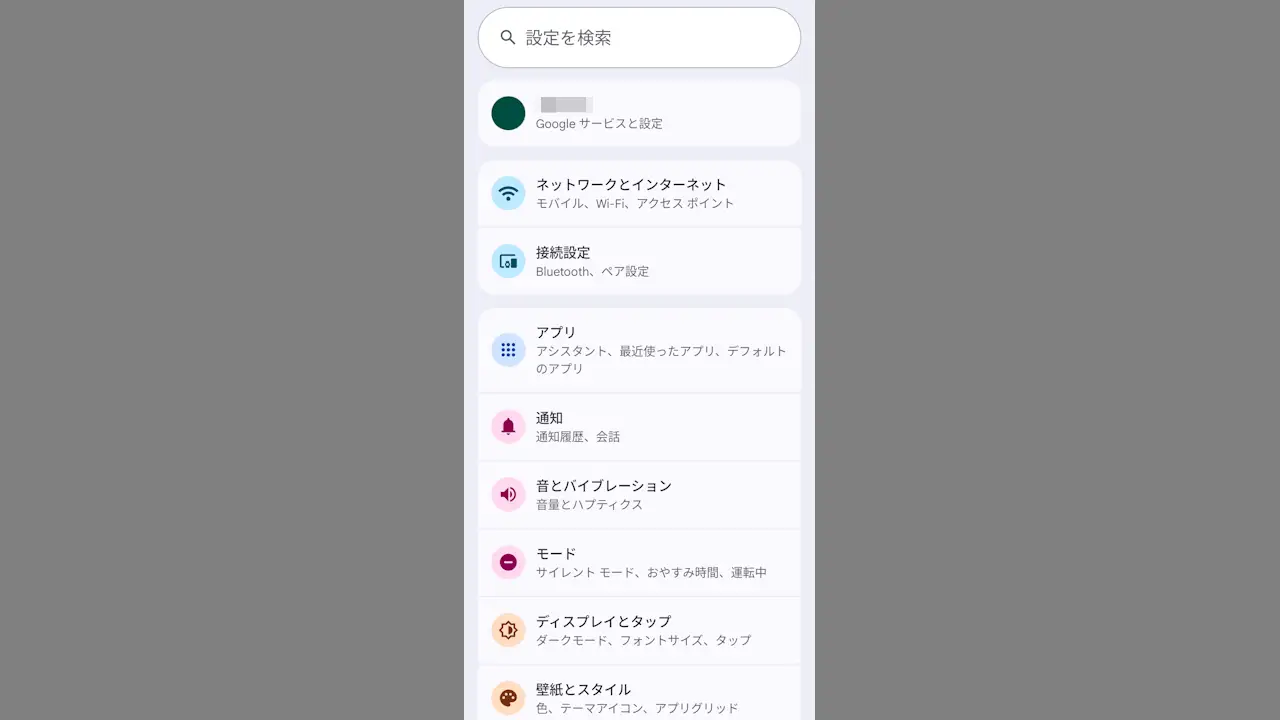
Wi-Fiの接続先変更やBluetooth機器のペアリング、画面の輝度調整に至るまで、デジタルデバイスのあらゆる操作の起点となるのが「設定」メニューです。しかし、ある日突然ホーム画面から歯車アイコンが消失したり、クリックしても無反応のまま固まってしまったりするトラブルが、多くのユーザーの作業を中断させています。
OSの進化に伴い、機能の階層化やUI(ユーザーインターフェース)の刷新が進む一方で、操作手順の変更に戸惑う声も後を絶ちません。ハードウェアの故障を疑う前に試すべき、スマホやPCの「設定画面への最速アクセス法」と、アイコン消失・クラッシュ時の確実な復旧手順を現場検証に基づいて体系化しました。
📌 【この記事の重要ポイントまとめ】- 要点1:消えた歯車アイコンは削除されたわけではなく、Appライブラリや非表示設定への移動が主因であり、検索やドロワーから即座に再配置できる。
- 要点2:Windowsの「Win + I」やコマンド実行、macOSのSpotlight、Chromeのアドレスバー直接入力など、ショートカットの活用でアクセス時間を劇的に短縮可能。
- 要点3:システム破損によりアプリが起動しない場合も、PowerShellコマンドによるパッケージ再登録やセーフモード起動により、初期化を避けつつ修復できる。
【消えた歯車アイコン】スマホ・PCで設定画面が見つからない原因と緊急脱出策
端末のホーム画面からある日突然アイコンが見当たらなくなる現象は、ITサポートの現場でも年間を通じて相談件数の上位を占めています。多くのOSではコアなシステムアプリを完全にアンインストールできない設計になっているため、見当たらない状態の95%以上は「非表示化」や「配置移動」が原因です。
急ぎでスマホにおける設定画面の出し方を確認したい場合は、ホーム画面を隅々まで探すよりも、OS標準の検索機能や通知バーを活用するのが最短ルートです。
Android端末で「Androidで設定の歯車アイコンが消えた」というケースでは、画面上部から下へ2回スワイプして現れる「クイック設定パネル」右下の小さな歯車アイコンをタップしてください。これで一瞬で設定画面を呼び出せます。ホーム画面に戻したい場合は、画面下部から上へスワイプしてアプリ一覧(ドロワー)を開き、「設定」アイコンを長押ししてホーム画面へドラッグすれば、ホーム画面の設定アイコンを復活させることができます。
iPhoneの場合、ホーム画面を左端までスワイプして「Appライブラリ」を開き、上部の検索窓に「設定」と入力します。表示されたアイコンを長押しして「ホーム画面に追加」を選択すれば元通りです。誤ってフォルダの奥深くに紛れ込んでいる場合でも、Spotlight検索(画面中央を下へスワイプ)から直接起動できます。
これらの基本操作でも設定アプリが表示されない対処法としては、端末の再起動が最も確実です。メモリの一時的なインデックス不整合であれば、再起動のみで正常な表示に戻ります。
【OS別】瞬時に設定を開く最速ショートカットとコマンド決定版
マウス操作やタッチ操作で階層を辿るストレスをなくすため、各OSには強力なショートカットや実行コマンドが用意されています。これらを頭に入れておくだけで、日々のデジタル操作効率は飛躍的に向上します。
Windows環境において、Windows11で設定を開くコマンドとして最も知られているのが「Win + I」キーの同時押しです。このショートカットは作業中のウィンドウを問わず最優先で設定ウィンドウをポップアップさせます。もしキーボードショートカットが反応しない場合は、「Win + R」で「ファイル名を指定して実行」ダイアログを呼び出し、入力欄に「ms-settings:」と打ち込んでEnterキーを押すことで、システム設定を直接呼び出せます。
また、従来の深い階層にあるネットワーク詳細設定やデバイスマネージャーを弄る際には、レガシーなコントロールパネルの開き方も役立ちます。「Win + R」を押した後に「control」と入力して実行するだけで、慣れ親しんだ詳細管理画面が一発で開きます。
Apple製品におけるMacでのシステム設定の開き方は、左上の「Appleメニュー(リンゴマーク)」から「システム設定」を選ぶのが王道ですが、キーボード派なら「Command + Space」でSpotlightを起動し、「settings」または「設定」と入力してEnterを押すのが最速です。さらにトラックパッドのホットコーナーやDockへの常駐を活用すれば、マウスのワンアクションでアクセス可能です。
モバイル環境でも、iPhoneで設定を開くショートカットとして「背面タップ」機能(アクセシビリティ内)や、Siriに「設定を開いて」と指示を出すボイスアクションを割り当てておけば、画面操作が難しい状況下でも即座に設定を展開できます。
Webブラウジング中に拡張機能やプライバシー設定を調整したい場合、Google Chromeの設定を開く最短手段は、アドレスバー(オムニボックス)に「chrome://settings」と直接入力してEnterを押す手法です。マウスで右上の3点リーダーをクリックしてメニューから辿る手間を丸ごと省くことができます。

