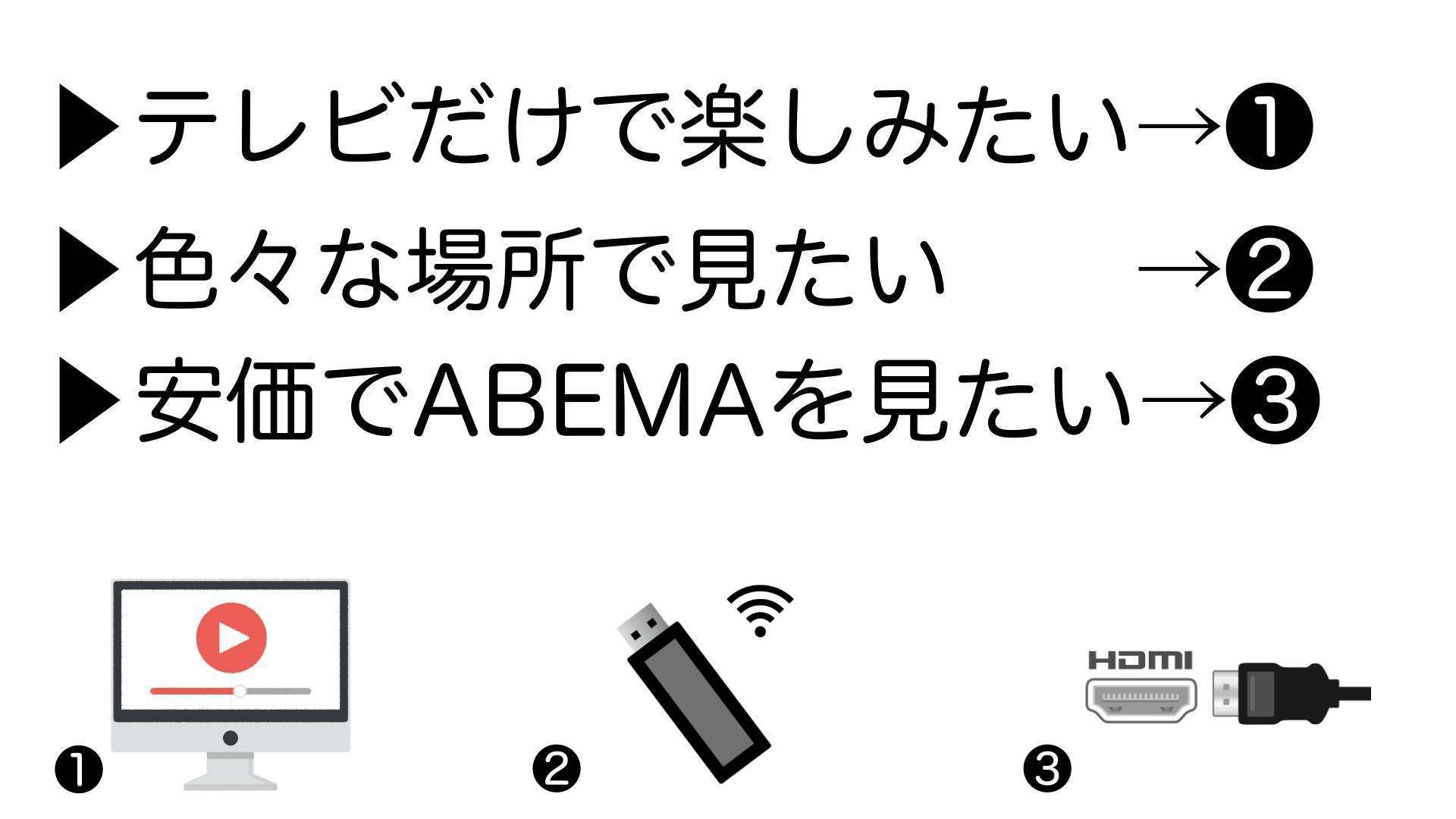
楽しみにしていたスポーツ生中継や注目のアニメ、話題のオリジナル番組を大画面のテレビで見ようとした瞬間、画面が真っ暗なままフリーズしたり、起動画面から一向に進まなかったりするトラブルは少なくありません。特にリアルタイム配信の直前など、一刻を争う場面で視聴できない事態に陥ると強いストレスを感じるものです。
テレビでABEMAが正常に映らない背景には、アプリ自体のキャッシュ蓄積からWi-Fiネットワークの帯域制限、Fire TV Stickやスマートテレビ本体のメモリ不足まで、いくつかの明確なパターンが存在します。2026年現在の最新仕様を踏まえ、トラブルを根本から解消するための実践的な手順を網羅して解説します。
📌 【この記事の重要ポイントまとめ】- 要点1:画面が真っ暗になる・アプリが落ちる最大の原因は、テレビ端末側のメモリ圧迫とアプリキャッシュの不整合にあります。
- 要点2:Fire TV StickやChromecast、ソニーのブラビア、東芝のレグザなど、利用機器ごとに特有の対処手順が存在します。
- 要点3:テレビ本体のコンセントを抜く「完全放電再起動」とアプリアップデートの2点を実践するだけで、不具合の約8割は即座に復帰します。
【画面真っ暗・起動しない】ABEMAがテレビで映らない主な原因
テレビでABEMAを視聴しようとした際、音声だけが流れて映像が出ない、あるいはローディングアイコン(読み込み中の円)が回転したまま固まるケースが頻発しています。ABEMAがテレビに映らない理由として最も多いのは、端末内部の一時データ(キャッシュ)の破損や、OSとアプリ間のバージョン競合です。
特にテレビ向けの動画配信アプリは、スマートフォン向けと比べてメモリ消費がシビアです。他の動画サービスアプリをバックグラウンドで複数起動していたり、長期間テレビの電源を落とさずスタンバイ状態のまま使用していたりすると、メモリ領域が枯渇してABEMAアプリが起動しない現象を引き起こします。
さらに見落としがちなのが、HDMI接続や著作権保護規格(HDCP)の通信エラーです。外付けストリーミング機器を接続している場合、テレビ側との認証が一瞬途切れただけでも、セキュリティ保護のために画面が真っ黒(ブラックアウト)になる仕様となっています。
【デバイス別】Fire TV StickやChromecastでABEMAが見れない時のチェック項目
Amazon Fire TVシリーズやGoogle Chromecastは手軽に導入できる一方、特有の接続トラブルが発生しやすいデバイスです。Fire TV StickでABEMAが見れない場合、まずは設定メニューから「アプリケーション」>「インストール済みアプリを管理」>「ABEMA」へと進み、「キャッシュを消去」を実行してください。これだけでデータ破損によるクラッシュは劇的に解消されます。
あわせて、Fire TV Stick本体への給電方法も確認が必要です。テレビのUSB端子から給電していると、ピーク時に電力不足となり動作が不安定になる事例が後を絶ちません。必ず付属の専用ACアダプターを使用し、壁のコンセントから直接電源を供給するのが安定動作の鉄則です。
一方、ChromecastでABEMAの接続エラーが発生する場合やテレビにキャストできない時は、スマートフォンとChromecastが「同一のWi-Fiネットワーク(SSID)」に接続されているかを最優先で確認してください。ルーターのプライバシーセパレーター機能が有効化されていると、同一室内でもデバイス同士の通信が遮断され、キャストアイコンが表示されない原因になります。

