動画配信や即日配送など、利便性の高さから多くのユーザーに支持されているAmazonプライムですが、サブスクリプションサービスの定期的な見直しに伴い、解約を検討する人が増えています。しかし、「解約するといつまで動画が見られるのか」「年会費は途中で返金されるのか」「スマホアプリから解約画面が見当たらない」といった疑問やトラブルに直面するケースも少なくありません。
Amazonのシステムは定期的にアップデートされており、手続きの動線や規約の細部も変化しています。後悔のない形で手続きを完了できるよう、損をしない解約タイミングや返金の明確な条件、つまずきやすいポイントを徹底的に整理してお伝えします。
📌 【この記事の重要ポイントまとめ】- 要点1:原則として解約手続き後も有料期間満了まではプライムビデオなどの特典をそのまま利用できる。
- 要点2:有料会員期間中に特典を全く利用していない場合は全額返金、利用実績がある場合は残期間に応じた日割り返金を受けられるケースがある。
- 要点3:ショッピングアプリ内からは手続きが完了しにくいため、SafariやChromeなどのWebブラウザからAmazon公式サイトへアクセスして手続きするのが最も確実。
【2026年最新】Amazonプライム会員の解約・退会手続き手順と自動更新停止方法
Amazonプライムの退会手続きは、数分程度で完了するシンプルな設計になっていますが、画面遷移の途中で解約を引き留める案内が複数回表示されます。確実に手続きを完了させるための2026年最新解約手順は以下の通りです。
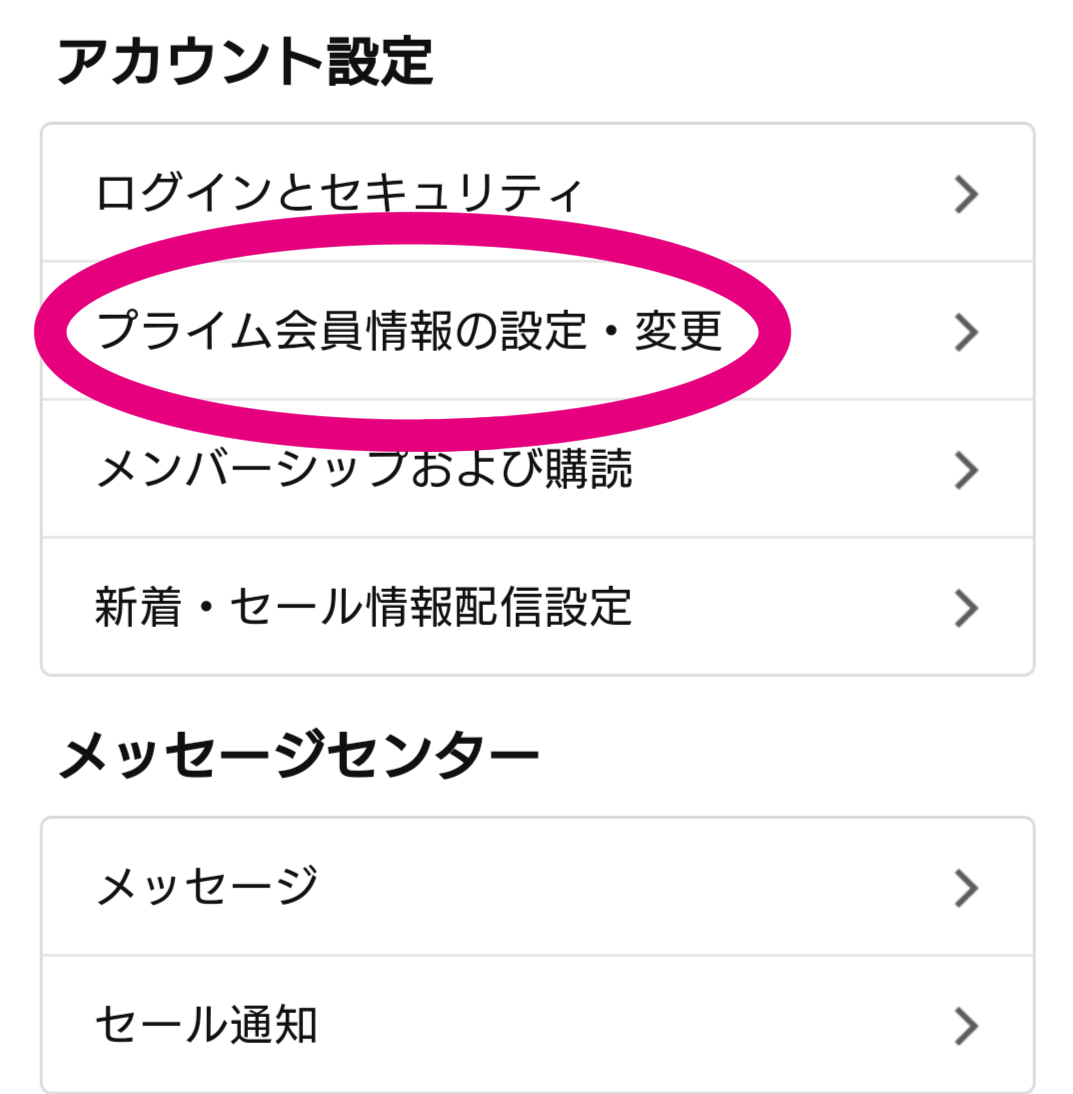
まず、Webブラウザ(SafariやGoogle Chromeなど)でAmazon公式サイトにログインし、画面上部の「アカウントサービス」から「プライム会員情報の設定・変更」を選択します。次に「会員資格を終了する(特典を終了)」をタップし、確認画面へと進みます。画面下部に表示される「特典と会員資格を終了」を選択し、最後に「今すぐ解約する」または「更新日(◯年◯月◯日)に終了する」のいずれかを選択すれば、プライム会員退会手続きは無事に完了します。
なお、次回の課金を防ぎたいだけであれば、自動更新停止方法として「更新前にお知らせを受け取る」設定にしておくか、更新日での終了予約を行っておくのが安全です。
スマホのアプリから解約できない理由と確実なアクセス方法
多くのユーザーがつまずくのが、「Amazonショッピングアプリ」や「Prime Videoアプリ」の設定画面を開いても解約ボタンが見当たらないという問題です。このアプリから解約できない理由には、アプリストア(AppleやGoogle)の決済規約やアプリ内の導線設計が関係しています。
アプリ内から手続きしようとすると、ヘルプページを堂々巡りさせられたり、外部ブラウザへの移動を促されたりして混乱しがちです。最も確実な解決策は、アプリを使わずにスマートフォンのブラウザでAmazon公式サイトを直接開き、デスクトップ表示またはWeb版アカウントサービスから操作することです。ログイン時に二段階認証を求められた場合は、登録済みの認証アプリやSMSで認証を済ませることで、スムーズに解約ページへ到達できます。

