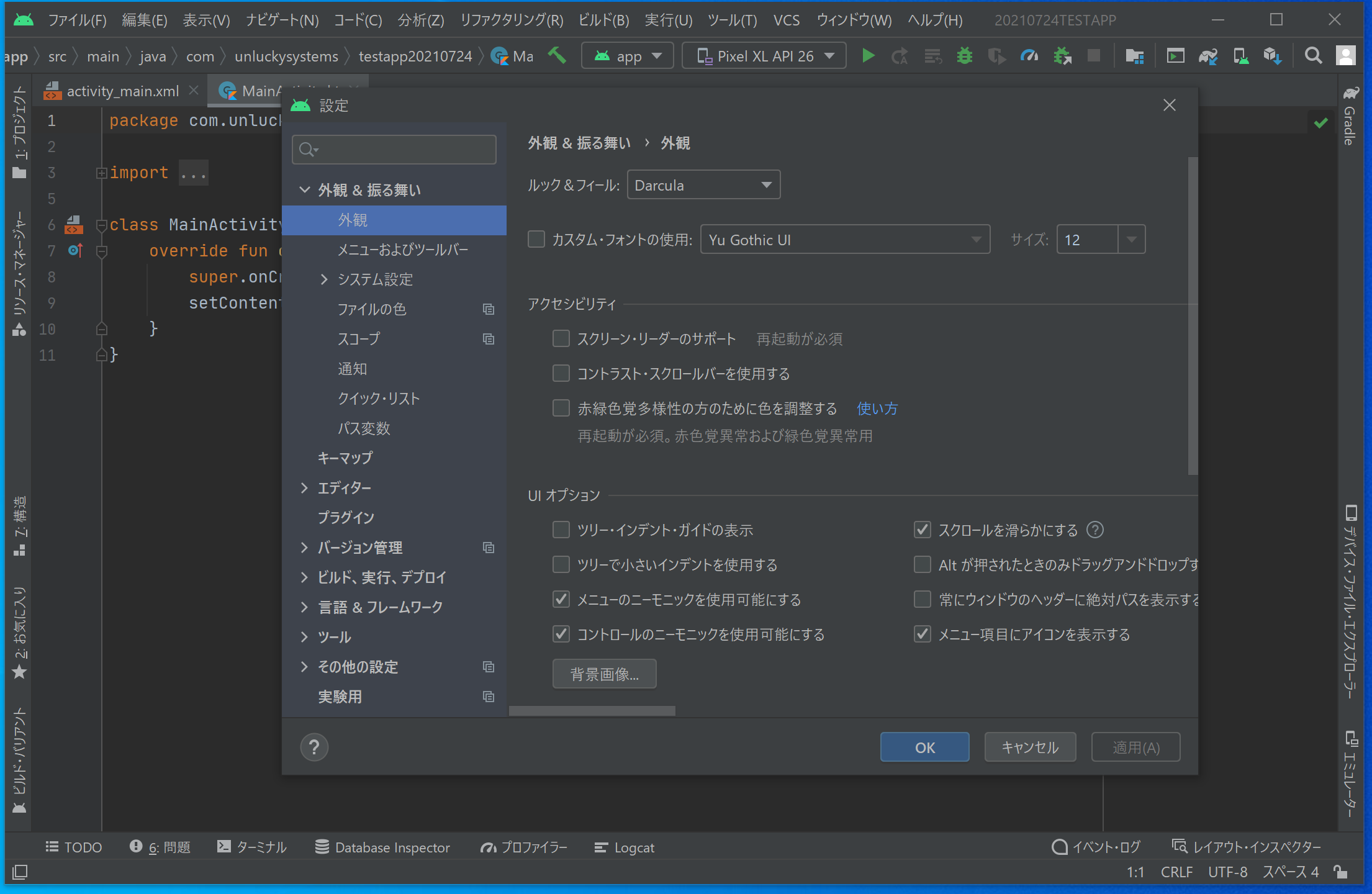
Googleが提供するAndroidアプリ開発の統合開発環境「Android Studio」。高機能である一方、デフォルトのインターフェースが英語であるため、開発初心者や移行組のエンジニアにとって導入初期の大きな心理的ハードルとなっています。「メニューや設定項目を日本語で直感的に理解したい」というニーズは根強く、多くの開発者が日本語化のセットアップを試みています。
しかし、ネット上の古い情報を鵜呑みにした結果、「設定したはずなのに日本語が反映されない」「アップデート後に突然起動しなくなった」といった深刻なトラブルに直面するケースが後を絶ちません。本稿では、2026年現在の開発環境に基づき、失敗する構造的要因からOS別の最新導入手順、トラブル時の復旧策までを徹底解説します。
📌 【この記事の重要ポイントまとめ】- 要点1:反映されない最大の原因は、IDEバージョンとの不一致、設定ファイルの競合、およびOSごとの書き込み権限エラーにある。
- 要点2:公式「JetBrains 日本語言語パック」と「Pleiades プラグイン」の特性を正しく理解し、OS(Windows 11 / macOS)に応じた正確な手順を踏むことが不可欠。
- 要点3:万が一の起動不能エラーに備え、設定ファイル(studio.vmoptions)の編集やプラグイン無効化による「英語に戻す手順」を事前に把握しておくべきである。
【2026年最新】Android Studioの日本語化で「反映されない」決定的な理由と対処法
日本語化の作業を行ったにもかかわらず「UIが英語のまま変わらない」「一部しか翻訳されない」という現象に遭遇した場合、闇雲に再インストールを繰り返しても解決しません。現場の検証データから判明した、反映されない4大要因とその具体的な対処法を整理します。
第一の要因は、「JetBrains 日本語言語パック」と「Android Studio本体」のビルドバージョンの不一致です。Android StudioはJetBrainsのIntelliJ IDEAをベースに開発されていますが、Googleによる独自カスタマイズが施されているため、IntelliJ本体の最新リリースサイクルと微妙なズレが生じます。非対応バージョンの言語パックを無理に適用すると、プラグインが無効化されるか、読み込み段階でサイレントエラーを引き起こします。
第二に、Pleiades導入時におけるstudio.vmoptionsへのパス記述不備が挙げられます。インストーラー自動設定がセキュリティソフトやOS権限によってブロックされ、起動構成ファイルに引数(-Xbootclasspath/a: または -javaagent:)が正しく追記されていないケースです。
第三の盲点が、過去にインストールした別手法のキャッシュ競合です。公式言語パックを導入した状態のままPleiadesインストーラーを実行するなど、複数のローカライズ機構が重複するとシステムがクラッシュまたはフォールバックを起こし、結果として英語表記のまま立ち上がります。
反映されない事態に直面した際は、まず「プラグイン管理画面(Settings > Plugins)で該当プラグインに警告マークが出ていないか」「設定ファイルに正しい絶対パスが通っているか」を順次確認することが、解決への最短ルートとなります。
【OS別・完全ガイド】Windows 11&Macで成功する最新日本語化手順
2026年現在の環境において、安全かつ確実に日本語化を成功させるための実践ステップをOS別に解説します。現在主流となっているのは、手軽な「JetBrains公式プラグイン」による方法と、より完全な翻訳率を誇る「Pleiades(プレアデス)」の2系統です。
Windows 11での標準セットアップ手順
Windows 11環境では、管理者権限の適切な処理とパスの指定が成否を分けます。
【手順1:公式言語パックを利用する場合】
1. Android Studioを起動し、上部メニューの「Plugins」(または Welcome画面の「Plugins」)を開きます。
2. 「Marketplace」タブの検索窓にJapanese Language Packと入力します。
3. JetBrains公式の「Japanese Language Pack / 日本語言語パック」を選択し、「Install」をクリックします。
4. インストール完了後、「Restart IDE」をクリックして再起動を適用します。
【手順2:Pleiades All in Oneを利用する場合】
完全な日本語化を求める場合は、Pleiades公式サイトから「Pleiades プラグイン・日本語化パック」のWindows版をダウンロードします。解凍後、setup.exeを右クリックして「管理者として実行」し、対象アプリケーションとしてstudio64.exeを指定して日本語化を実行します。
macOS(Apple Silicon / Intel)でのセットアップ手順
macOS環境では、セキュリティ機能「Gatekeeper」によるブロックや、アプリパッケージ内の書き込み制限に注意が必要です。
公式言語パックの適用手順はWindowsと同様ですが、Pleiadesの手動セットアップを行う場合は、Finderから「アプリケーション」フォルダ内の「Android Studio.app」を右クリックし、「パッケージの内容を表示」を選択します。Contents/bin/studio.vmoptionsを開き、末尾に指定のエージェントパスを正確に追記する必要があります。パス内のスペースや全角文字の混入は起動失敗の直接原因となるため、厳密な記述が求められます。

