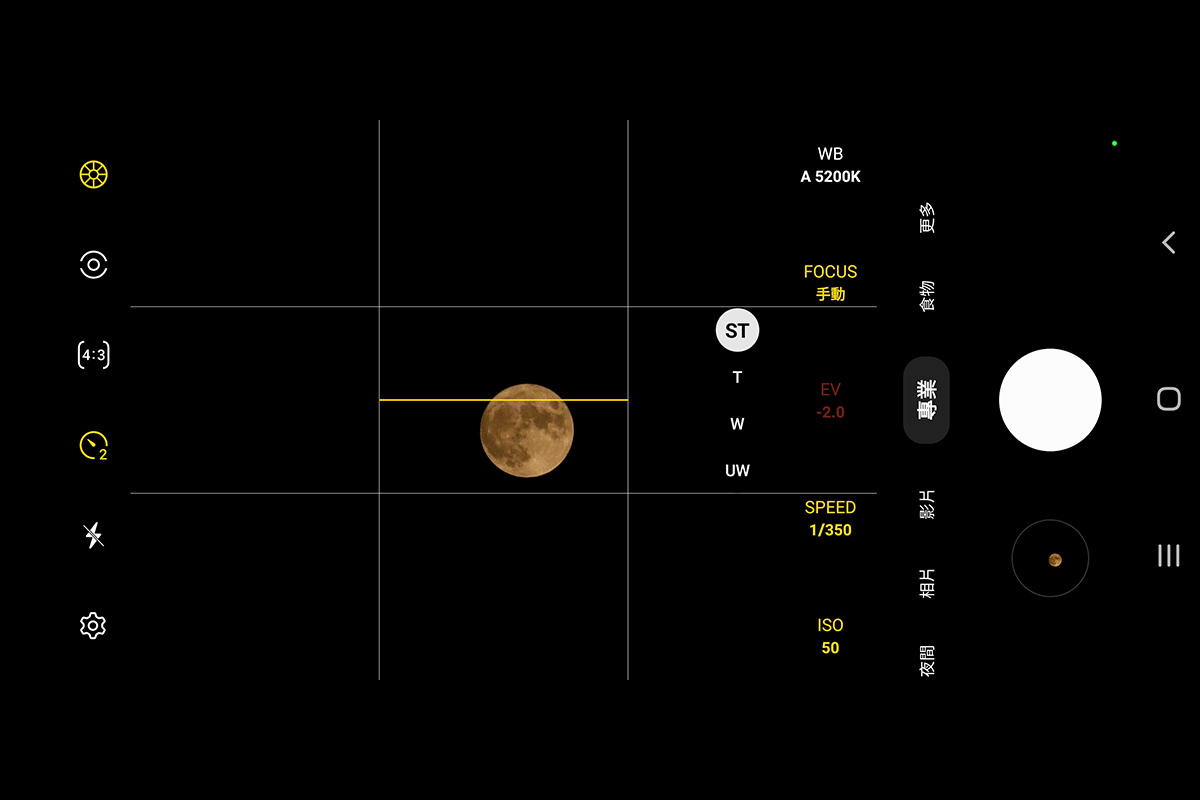
夜空に浮かぶ美しい月を見上げてスマートフォンを向けたものの、撮影した写真を見返すと「白く発光したピンポン玉」のようになって落胆した経験を持つ方は少なくありません。肉眼では鮮明に見えているクレーターや月の輪郭が、なぜスマートフォンのカメラではただの光の塊になってしまうのか――そこにはスマートフォンの自動露出機構と光量差による明確な物理的理由が存在します。
近年のAndroid端末はイメージセンサーや望遠ペリスコープレンズの進化、高度な画像処理エンジンの搭載により、適切な設定さえ行えば一眼カメラに迫るクッキリとした月面写真を撮影できるようになりました。本稿では、特別な機材を使わずに手持ち撮影でも月を綺麗に捉えるためのプロモード設定値や各主要メーカー(Galaxy、Xperia、Pixel等)の特性、失敗を防ぐ撮影手順を徹底解説します。
📌 【この記事の重要ポイントまとめ】- 要点1:月が白飛びする主因は「夜空の暗さにカメラが自動で明るさを合わせる露出過多」であり、プロモードや露出補正で光量を絞るのが鉄則。
- 要点2:プロモードの黄金設定は「低ISO感度(50〜100)× 高速シャッタースピード(1/250〜1/1000秒)× マニュアルフォーカス」の手動調整。
- 要点3:Galaxyの超解像ズーム、Xperiaのマニュアル制御、Pixelの露出スライダーなど、メーカーごとの最適手順を押さえれば手持ちでも鮮明に写る。
【原因究明】なぜ月は白飛びしてぼやけるのか?スマホカメラの物理的限界と露出の真実
夜空の月をスマートフォンのオートモードで撮影すると、ほぼ確実に白飛びを起こすか輪郭がぼやけてしまいます。この現象が発生する最大の原因は、カメラの「自動露出(AE)機能」の誤認にあります。
カメラのセンサーは画面全体の平均的な明るさを計算して露出(写真の明るさ)を決定します。夜景撮影では画面の大半を「真っ暗な夜空」が占めるため、カメラのAIは「暗いシーン全体を明るく写さなければならない」と判断し、シャッタースピードを遅くしてISO感度を極端に引き上げます。しかし、月そのものは太陽光を直接反射している「極めて明るい被写体(昼間の屋外と同等の輝度)」です。暗闇に合わせて明るく補正された結果、月の表面は光量が飽和し、白飛びしてクレーターなどの模様が完全に消失してしまいます。
もう一つの要因が「ピント合わせ(オートフォーカス)の迷い」です。暗所において極小の光源である月にピントを合わせるのは位相差AFにとって難易度が高く、背景の暗闇にピントが引っ張られることで全体がぼやけた像になります。つまり、オート任せにする限り、月を鮮明に写すことは光学的に極めて困難なのです。
【実践ガイド】Androidカメラのプロモード設定|月がクッキリ写る黄金の数値
月をクッキリ写すための唯一にして最大の解決策は、露出とピントを自分で支配する「プロモード(マニュアル撮影)」の活用です。以下のパラメータを順番に設定することで、白飛びを抑え込み、月の陰影を鮮やかに浮き彫りにできます。
1. ISO感度(光に対する感度)
設定値:ISO 50 〜 100(最低値に固定)
月は十分な光量を持っているため、感度を上げる必要はありません。ISO感度を可能な限り下げることで、夜景特有のざらつき(カラーノイズ)を完全に排除し、滑らかな階調を確保します。
2. シャッタースピード(露光時間)
設定値:1/250秒 〜 1/1000秒
月は地球の自転に伴って夜空を高速で移動しています。露光時間を1秒などの長秒時に設定すると、被写体ブレと手ブレが同時に発生します。高速シャッターを切ることで光量を適正まで落とし、手持ち撮影でもブレを劇的に抑え込むことが可能です。
3. フォーカス設定(ピント)
設定値:マニュアルフォーカス(MF)に切り替え、無限遠(∞)の少し手前
AF(オートフォーカス)を解除し、MFスライダーを手動で動かします。「∞(無限遠)」アイコンの最大値に合わせるのではなく、画面をピンチインで拡大表示しながら、月の輪郭が最もシャープに見える位置(無限遠からわずかに戻したポイント)でピントを固定します。
4. ホワイトバランス(WB)
設定値:4000K 〜 4500K(または電球・太陽光マーク)
オートのままだと緑がかったり赤みが強くなったりする場合があります。色温度をやや低め(寒色系)に設定すると、クールで引き締まったシルバーホワイトの月面を表現できます。

