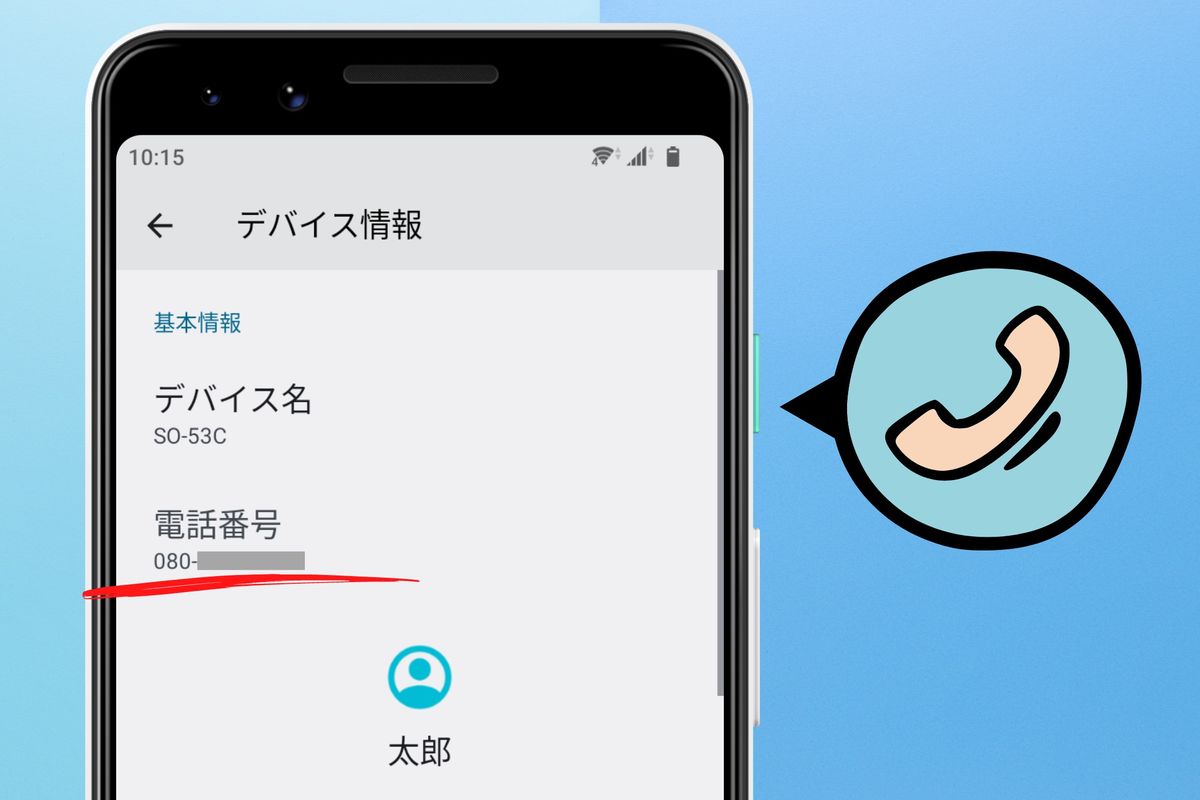
各種サービスの会員登録や本人確認、引越し時の書類記入など、日常生活で自分の電話番号を求められる場面は多々あります。しかし、普段は発信や連絡先登録を相手に任せていることも多く、「自分の番号がパッと出てこない」と焦った経験を持つ方は少なくありません。
2026年現在のAndroid端末では、UIの最適化が進み、わずか数タップで電話番号を呼び出せるようになっています。一方で、Google PixelやGalaxy、Xperia、AQUOSといったメーカーごとの配置の違いや、画面上に「不明」と表示されてしまうトラブルに直面するケースも見受けられます。本記事では、設定アプリから瞬時に確認する基本手順から機種別の差異、そして番号が表示されないエラーの解消法まで、実用的な解決策を網羅してお届けします。
📌 【この記事の重要ポイントまとめ】- 要点1:「設定」アプリの「デバイス情報(端末情報)」を開けば、最短3秒で自分の電話番号を確認できる。
- 要点2:Pixel、Galaxy、Xperia、AQUOSなどメーカーによってメニュー階層や項目名に細かな違いがある。
- 要点3:「不明」と表示される主な原因は、eSIMの通信設定やSIMカードの接触不良、MVNO(格安SIM)の仕様によるもの。
【最短3秒】Androidの設定アプリから自分の電話番号を確認する基本手順
Androidスマートフォンで自分の電話番号を確かめる最も標準的かつ素早い方法は、OS標準の「設定」アプリを利用することです。OSのバージョンによって多少の表記揺れはあるものの、基本の流れはどの端末でも共通しています。
具体的な手順は以下の通りです。
1. ホーム画面またはアプリ一覧から「設定」(歯車アイコン)を開く。
2. 画面を一番下までスクロールし、「デバイス情報」(または「端末情報」)をタップする。
3. 画面内に表示される「電話番号」の項目を確認する。
物理SIMカードを1枚だけ挿入している端末であれば、デバイス情報を開いた段階で「SIMスロット1:090-XXXX-XXXX」のように電話番号が表示されます。もし項目が多すぎて見つからない場合は、設定アプリの最上部にある検索バーに「電話番号」や「デバイス情報」と入力することでダイレクトに該当画面へジャンプできます。
【主要メーカー別】Pixel・Galaxy・Xperia・AQUOSの確認手順の違い
Androidはメーカーごとに独自のカスタマイズ(カスタムUI)が施されているため、メニューの配置や名称が端末ごとに少しずつ異なります。国内で利用者の多い主要4ブランドについて、迷わず確認できるルートを整理しました。
【Google Pixel】
ピュアAndroidを搭載するPixelシリーズは非常にシンプルな設計です。
「設定」>「デバイス情報」と進むと、上部から中段にかけて「電話番号(SIMスロット1)」または「電話番号(eSIM)」が明記されています。
【Galaxy(Samsung)】
One UIを採用するGalaxyは、ユーザーのアクセス性に優れた配置になっています。
「設定」を開き、最下部の「端末情報」をタップすると、製品名やシリアル番号と並んで、画面最上部に大きく「電話番号」が表示されます。階層を深く掘り下げる必要がなく、数あるAndroid機の中でもトップクラスの視認性です。
【Xperia(Sony)】
Xperiaシリーズでは、世代によって表記が分かれます。
基本は「設定」>「デバイス情報」>「電話番号」ですが、一部の旧モデルでは「設定」>「システム」>「端末情報」>「状態」>「SIMのステータス」という深い階層に格納されている場合があります。「どこにあるか分からない」と感じた際は設定内検索を活用するのが確実です。
【AQUOS(SHARP)】
AQUOSシリーズも「設定」>「デバイス情報」から確認できますが、画面上に番号が直接表示されないモデルでは、「デバイス情報」内の「SIMのステータス」をタップすることで初めて電話番号が展開されるケースがあります。

