「子供がゲーム内でアイテムを買いたいと言っているのに、親のスマホに承認通知が届かない」「スクリーンタイムで許可したはずなのに、アプリ内課金が制限されたまま進まない」――こうしたスマホの課金承認トラブルは、設定項目の複雑化に伴い多くの家庭で発生しています。
iPhoneの「ファミリー共有」やAndroidの「ファミリーリンク」は、子供の無断課金を防ぐ便利な機能ですが、設定手順のわずかな食い違いやOSの同期エラーによって、承認リクエストが正常に機能しなくなるケースが後を絶ちません。本記事では、主要OS別の正しい許可設定手順から、通知が届かない根本的な原因と即座に試せる解決策まで、ITジャーナリストの視点から分かりやすく解説します。
📌 【この記事の重要ポイントまとめ】- 要点1:iPhone(ファミリー共有)とAndroid(ファミリーリンク)では、課金許可の管理場所と承認プロセスが根本的に異なる。
- 要点2:承認通知が届かない最大の原因は「保護者権限の設定ミス」「通知設定のオフ」「アカウント同期のタイムラグ」にある。
- 要点3:通知が来ない場合でも、子供の端末上で直接親のパスワードを入力することで即時承認・トラブル回避が可能。
【iPhone版】ファミリー共有とスクリーンタイムによる課金許可の設定手順
iPhoneやiPadにおいて子供のアプリ内課金を管理・許可する場合、「スクリーンタイム」と「Apple IDのファミリー共有」という2つの階層を正しく理解する必要があります。どちらか一方でもブロックされていると、課金処理は完了しません。
まずは端末本体の機能制限を解除する基本手順を確認します。
1. スクリーンタイムでの課金許可手順
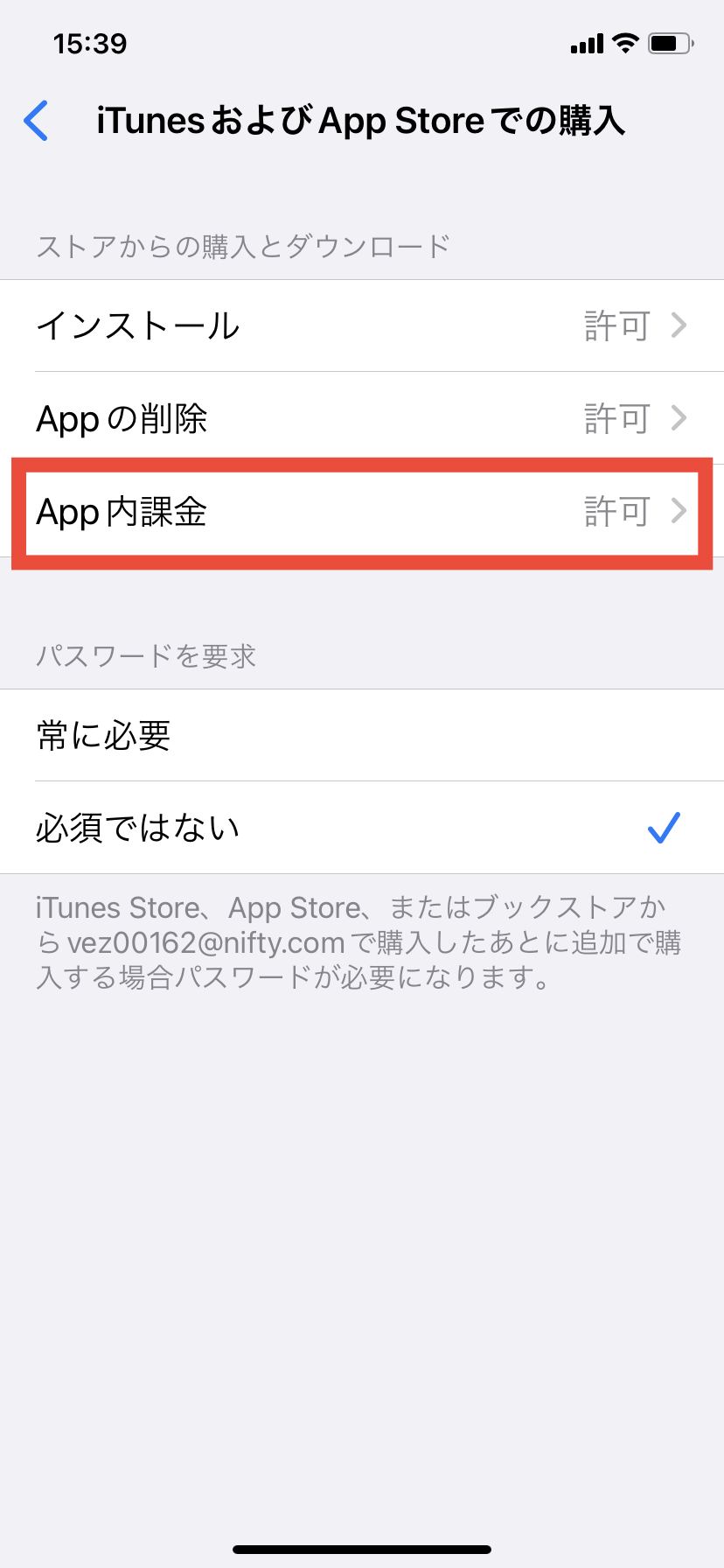
子供の端末(または親の端末のファミリー管理画面)から「設定」アプリを開き、「スクリーンタイム」をタップします。「コンテンツとプライバシーの制限」に進み、項目がオンになっている場合は「iTunesおよびApp Storeでの購入」を選択。「App内課金」の項目を「許可」に設定します。ここが「許可しない」になっていると、アプリ内で課金ボタン自体が押せなかったり、エラーが表示されたりします。
2. 「承認と購入のリクエスト」の設定手順
親のクレジットカードで決済しつつ、課金のたびに親の許可を必要とする場合は、ファミリー共有の「承認と購入のリクエスト(Ask to Buy)」を利用します。親の端末で「設定」>「ファミリー」>「(子供の名前)」を選択し、「承認と購入のリクエスト」をオンにします。これにより、子供が課金しようとした瞬間に親の端末へ通知が送信され、承認または却下を選択できるようになります。
【Android版】Google Playとファミリーリンクで課金を許可する設定方法
Android端末を利用している場合、Googleが提供するペアレンタルコントロールツール「Google ファミリーリンク」と「Google Playストア」の設定を連動させて課金を制御します。
Androidにおける親の許可設定は、購入承認の範囲を細かく指定できる点が特徴です。
1. Google Playの購入承認設定
親のスマートフォンで「ファミリーリンク」アプリを起動し、管理対象の子供のアカウントを選択します。「設定を管理」>「Google Playでの購入」へと進むと、「購入の承認を必要とするコンテンツ」という設定画面が表示されます。
ここでは以下の選択肢から承認ルールを指定します。
- すべてのコンテンツ:無料アプリのダウンロードを含むすべての取引に承認が必要。
- すべての有料コンテンツ:有料アプリの購入やアプリ内課金に承認が必要(推奨設定)。
- アプリ内課金のみ:アプリのインストールは自由だが、ゲーム内コインやガチャ等の課金時にのみ承認を求める。
- 承認不要:親の承認なしでファミリー用お支払い方法を利用可能(非推奨)。
通常は「すべての有料コンテンツ」または「アプリ内課金のみ」を選択しておくことで、子供がアイテム購入ボタンを押した際に親へ承認リクエストが届く仕組みになります。

