ブラウザで調べものをしている最中や、複数の作業ウィンドウを開いて作業に没頭しているとき、ふとした手元操作のミスで「今見ていた大事なページを閉じてしまった」というトラブルは日常茶飯事です。苦労して辿り着いた情報源や購入前のショッピングカート、長文フォームの入力中などに画面が消え去ると、誰もが一瞬パニックに陥ります。
焦って同じキーワードで再検索したり、最初からやり直したりする必要はありません。主要なWebブラウザには、閉じてしまったタブを即座に呼び戻す標準機能や直感的なコマンドが備わっています。本稿では、Google Chrome、Safari、Microsoft EdgeなどのPCおよびスマートフォン環境において、誤って消したタブを1秒で復活させる具体的な手順と裏ワザを整理してお届けします。
📌 【この記事の重要ポイントまとめ】- 要点1:PC操作では「Ctrl + Shift + T」(Macは「Cmd + Shift + T」)を押すだけで、直前に閉じたタブを閉じた順序通りに即座に復元できます。
- 要点2:iPhoneのSafariはタブ一覧画面の「+」アイコンを長押し、AndroidのChromeは閉じた直後の「元に戻す」通知または「最近閉じたタブ」メニューから容易に復旧可能です。
- 要点3:ブラウザ全体や複数タブを丸ごと誤終了した場合でも、ウィンドウ復元ショートカットや閲覧履歴の特定セクションから作業状態を安全に取り戻せます。
【即効ワザ】間違えて消したタブを戻す方法とは?今すぐ試せる復活手順
誤操作でブラウザの画面が消えてしまった際、まず試すべきは「直前の動作を取り消す」基本コマンドです。PCであればキーボード操作、スマートフォンであれば標準画面の長押し操作を使うことで、検索エンジンのトップに戻ることなく、消滅したWebページが元のスクロール位置や入力状態を保ったまま復元されます。
急いでページを取り戻したい場合は、手元のデバイスに合わせて以下の初動アクションを実行してください。
- Windows / Chromebook:キーボードの「Ctrl」+「Shift」+「T」を同時に押す
- Mac:キーボードの「Command(⌘)」+「Shift」+「T」(Safariの場合は「Command」+「Z」)を押す
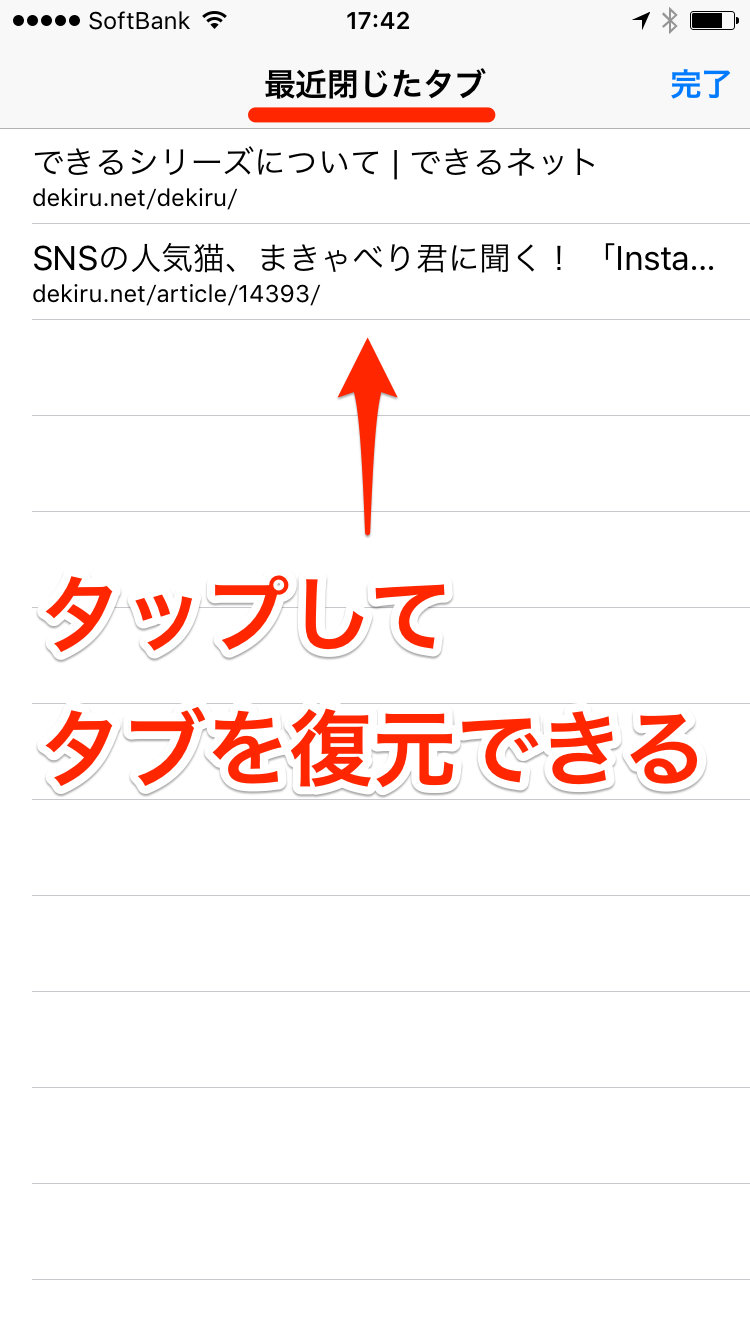
- iPhone(Safari):右下のタブボタンをタップし、画面下部中央の「+」ボタンを1秒以上長押しする
- Android(Chrome):タブを閉じた直後、画面下部に現れる黒い帯の「元に戻す」をタップする
これらの基本動作は、単に1枚のタブを戻すだけでなく、複数回連続で実行することで「2枚前」「3枚前」に閉じたページへと遡って復旧できる仕組みになっています。誤って何枚も連続で消してしまった局面でも、慌てず同じ操作を繰り返すのがポイントです。
【デバイス別一覧】PC・スマホで閉じたタブを復元する完全比較ガイド
利用しているOSやWebブラウザの組み合わせによって、タブを復元するための最短ルートや保持される履歴の有効範囲は異なります。主要プラットフォーム別の操作仕様と編集部による実用性評価を比較表にまとめました。

