調べものや資料作成の最中、誤って重要なブラウザタブを閉じてしまい、冷や汗をかいた経験は誰にでもあるはずです。再検索してページを探し直す作業は、集中力を削ぐだけでなく大きなタイムロスにつながります。
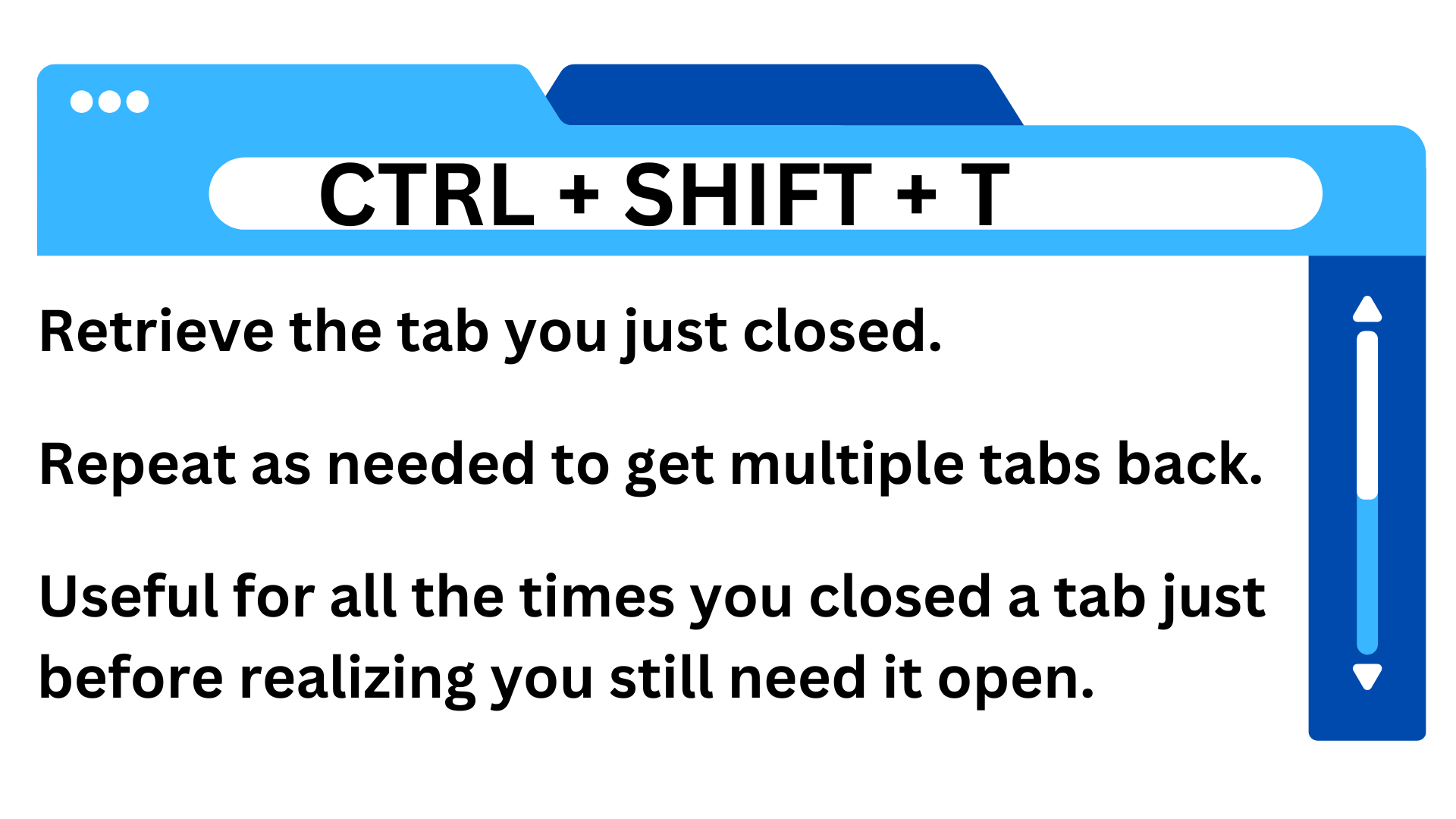
そんなトラブルを一瞬で解決する魔法のようなコマンドが、「Ctrl + Shift + T」です。Google ChromeやMicrosoft Edgeなど主要ブラウザに標準搭載されているこの機能をマスターすれば、消えてしまったページを閉じる直前の状態のまま即座に呼び戻せます。基本の使い方から効かない時の原因究明、Macでの代替コマンドまで、現場で役立つ実践テクニックを詳しく解剖します。
📌 【この記事の重要ポイントまとめ】- 要点1:「Ctrl + Shift + T」は誤って閉じたブラウザタブを直前の状態のまま一発で再表示できる救済コマンド。
- 要点2:複数タブの連続復元やウィンドウごとの復旧に対応し、Macでは「Command + Shift + T」が同等の役割を果たす。
- 要点3:シークレットモードやブラウザクラッシュ時など、反応しないケースの対処法を知ることで作業ロスを完全に防げる。
【基本操作】誤って閉じたタブを一瞬で戻す!神ショートカットの正体
キーボードの「Ctrl」と「Shift」を押しながら「T」を押す――たったこれだけのアクションで、直前に閉じたWebページが元の位置に蘇ります。マウスを使ってメニューを開く必要すらありません。
多くのビジネスパーソンが日常的に直面する「誤って閉じたタブを戻す方法」として、これ以上シンプルかつ高速な手段は存在しません。キーボードから手を離さずに復旧できるため、文章の執筆中やコードの記述中、複数サイトの比較リサーチを行っている際にも思考の流れを一切止めずに済みます。
まさに、毎日のPC作業効率を劇的に跳ね上げる必須の閉じたタブを開くショートカットといえます。
【Chrome&Edge対応】複数タブや閉じたウィンドウを元に戻す応用ワザ
このコマンドの真価は、単一のタブ復帰にとどまりません。連続してキーを打鍵することで、閉じた順番を遡って複数のタブを次々と再オープンできます。例えば、5つのタブを一気に閉じてしまった場合でも、「Ctrl + Shift + T」を5回押せば、消えたタブが順番通りにすべて立ち上がります。
さらに強力なのが、ブラウザウィンドウそのものを「×」ボタンで丸ごと閉じてしまった場合のリカバリーです。新しいブラウザ画面を1枚立ち上げて「Ctrl + Shift + T」を入力すると、直前に開いていた複数のタブグループを含め、閉じたウィンドウを元に戻すことが可能です。
GoogleのChrome タブ復元はもちろん、ビジネスシーンでシェアを伸ばすEdge 閉じたタブを復元する際にも全く同じ挙動で動作するため、ブラウザを問わず共通の操作感覚で活用できます。

