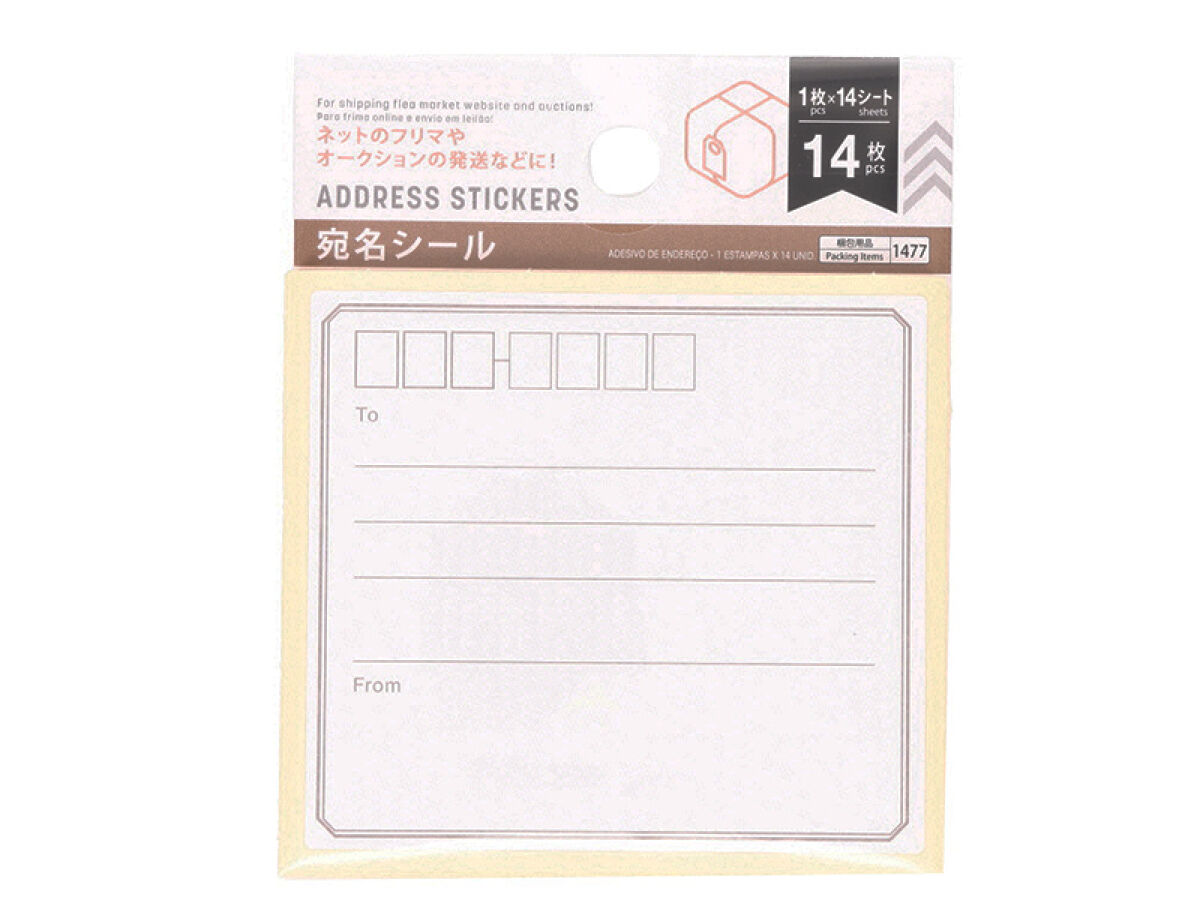
フリマアプリでの取引や日常の郵便物の発送において、宛名書きの手間をいかに減らすかは多くの人にとって切実なテーマです。そうしたなか、圧倒的なコストパフォーマンスと実用性の高さで支持を集めているのが、100円ショップ大手のダイソーが展開する宛名シールです。
シンプルな手書き用から自宅のプリンターで一括出力できるマルチラベル、さらにはフリマ発送に特化したフォーマットまで多彩な商品が揃っています。一方で、「自分のプリンターで綺麗に印刷できるのか」「売り場は文具コーナーなのか梱包コーナーなのか」といった疑問の声も少なくありません。実際の使い勝手やセリアなど他社製品との違いを含め、最新のラインナップと活用ノウハウを徹底検証します。
📌 【この記事の重要ポイントまとめ】- 要点1:ダイソーの宛名シールは手書き特化型・ロールタイプからA4プリンター対応まで用途に応じた幅広い種類を展開。
- 要点2:クリックポストやゆうパケット、メルカリ発送を効率化する専用フォーマットやWordテンプレート対応品が高評価を獲得。
- 要点3:文具コーナーや梱包資材売り場で手軽に入手でき、セリアなど他社と比較してもコスパと実用性の高さが際立つ。
【2026年最新】ダイソー宛名シールの種類一覧と特徴
ダイソーの店頭には、発送規模や作業スタイルに合わせて選べる多彩な宛名シールが並んでいます。用途を明確にして選ぶことで、日々の発送作業にかかる時間を劇的に短縮できます。
代表的なラインナップは以下の通りです。
手書き用宛名シール(シートタイプ)
あらかじめ「お届け先」「ご依頼主」の記入欄や郵便番号枠が印刷された定番アイテムです。1袋あたり20〜40枚程度入りと枚数が多く、1回あたりのコストを極限まで抑えられます。油性ペンやボールペンでのインク乗りが良く、にじみにくい上質紙が採用されている点が魅力です。
ロールタイプ宛名シール
マスキングテープ感覚で1枚ずつミシン目で切り取って使える省スペース設計のシールです。保管時に引き出しの中でかさばらず、サッと取り出して貼れる手軽さから、定期的に小包を発送するヘビーユーザーに親しまれています。
プリンター対応A4ラベルシール(マルチ対応)
手書きではなくパソコンから一括印刷したい場合に重宝するのが、ノーカットや面付け(12面、24面など)されたA4ラベルシートです。インクジェットプリンターやレーザープリンターに対応しており、大量発送を一気に行う際の必需品となっています。
フリマ発送専用・ケアマーク付きシール
宛名枠の横に「折曲厳禁」「水濡注意」「取扱注意」といったケアマークがあらかじめデザインされたタイプです。別途注意喚起のシールを貼る手間が省けるため、メルカリやヤフオクなどの個人間取引で高い人気を誇ります。
ダイソーの宛名シールはプリンター印刷できる?Wordでの作り方とテンプレート活用術
ダイソーの宛名シールをプリンターで印刷できるかどうかは、パッケージの表記によって分かれます。手書き専用として販売されている商品を通紙すると、紙詰まりや熱による糊の溶出トラブルの原因になるため注意が必要です。プリンター出力を行いたい場合は、必ず「プリンター対応」「インクジェット/レーザー両用」と明記されたA4サイズのラベルシールを選択してください。
パソコンを使ったラベル印刷で最も手軽なのが、Microsoft Wordの「差し込み印刷」機能や「ラベル作成」機能を活用する方法です。専用の有料ソフトを用意しなくても、簡単な初期設定だけでプロ並みの宛名ラベルを作成できます。
具体的な作成手順は次の通りです。
まずWordを起動し、「差し入れ・宛名」タブから「ラベル」を選択します。オプション画面でラベルのサイズ設定(ラベルの高さ・幅、行数・列数、上下左右の余白)を、購入したダイソー製品のパッケージ裏面に記載されている寸法通りにミリ単位で入力し、カスタムラベルとして保存します。
レイアウト枠が作成されたら、住所や氏名の配置を整えます。複数人へ一括発送する場合は、Excelで作成した住所録リストをWordの「宛先の選択」から紐付けることで、ワンクリックで全件分の宛名が差し込まれたラベルシートが完成します。
また、ダイソーのラベル寸法はエーワン(A-one)などの主要メーカー規格に近い設計になっているものが多いため、ラベル印刷用の無料Webツール(ラベル屋さんなど)で近似するテンプレートを探して微調整する方法も有効です。印刷時は、必ず普通紙でテスト印刷を行い、シールの枠線と印字位置がぴったり合っているか光にかざして確認するのが失敗を防ぐ鉄則です。

