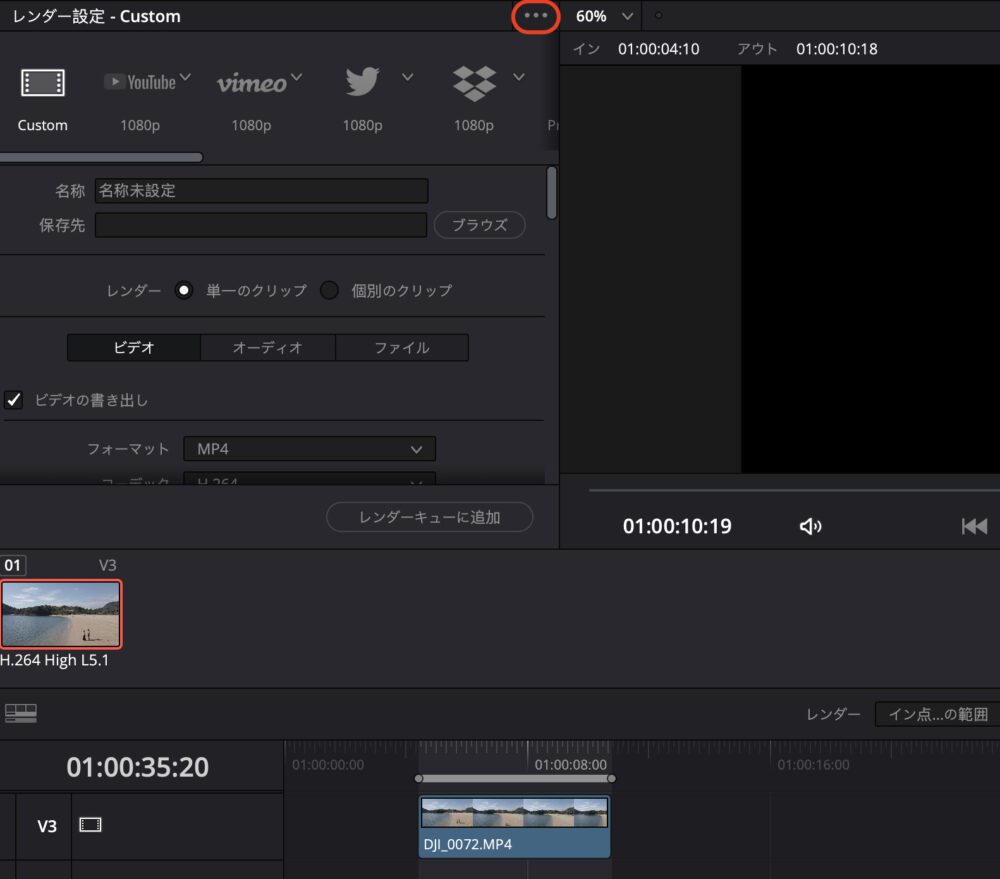
動画編集の現場で、もはや標準ツールとなったDaVinci Resolve。カット編集やカラーグレーディングの快適さから「編集はDaVinci Resolveで完結させたい」と考える制作者が増えている一方で、最後の砦として必ず直面するのが「書き出し」の工程です。編集画面では問題なかったのに、いざMP4で書き出したら画質が妙にぼやける、妙に容量が重たくなる、はたまた書き出しが途中で止まるといったトラブルは、2026年現在も後を絶ちません。
実際、PROG-LIFEなどの専門メディアの解説によると、DaVinci Resolveの書き出し設定は項目が多く、特に初心者にとっては「どれを選べば正解か分からない」という声が典型的です。また株式会社セールスエッジの公開資料でも、YouTube・Instagram・TikTokといった配信先ごとに最適なフォーマットが異なるため、単一設定では高画質を維持できない現実が指摘されています。本記事では、画質劣化の根本原因から容量肥大化の抑止、書き出し不能時の対処まで、現場目線の実践データを交えて徹底解説します。
📌 【この記事の重要ポイントまとめ】- 要点1:1080pなら10–15Mbps、4Kなら44–85MbpsというYouTube推奨ビットレートを基準にすれば、画質と容量のバランスで失敗しない。
- 要点2:MP4で書き出したい場合は「Quick Export」の既定MOVに注意し、明示的にH.264・MP4を選択する必要がある。
- 要点3:書き出しが途中で止まる・音ズレする原因の大半は「フレームレート不一致」と「GPUドライバーの不具合」に集約される。
【2026年最新】DaVinci Resolve書き出しの基本設計とレンダリングの違い
DaVinci Resolveの書き出し画面を開くと、まず目に入るのが「レンダー」と「クイックエクスポート」の2系統です。ここを混同したまま操作すると、想定外のファイル形式や画質設定で書き出されてしまう原因になります。まず「レンダー」は、カスタム設定で解像度・コーデック・ビットレート・音声形式まで細かく指定できる本格的な書き出し機能です。対して「クイックエクスポート」は、YouTubeやVimeoなどのプリセットをワンクリックで選ぶだけで書き出せる簡易機能で、DaVinci Resolve 21の公式情報でもライトユーザーに親切な設計だと評価されています。
ここで注意したいのが、DaVinci Resolveのレンダリングと書き出しの違いです。厳密には「レンダリング」はタイムライン上のエフェクトやカラーグレーディングを計算して映像を生成する処理全般を指し、「書き出し」はその結果を一つの動画ファイルとして保存する行為を指します。しかしDaVinci ResolveのUI上では「レンダー」ボタンが書き出しそのものを意味するため、実質的には同じ操作として扱われます。ここを理解していないと、カスタム設定画面で混乱するだけでなく、書き出し時間がかかる原因をGPU処理と誤認してしまうケースもあります。
画質劣化の本当の原因|「書き出し=画質が落ちる」は誤解
「DaVinci Resolveで書き出すと画質が劣化する」という声は非常に多く、検索でも「ダヴィンチリゾルブ 書き出し 画質 劣化」は定番の悩みとして挙がっています。ただし、これはソフトウェア自体の性能問題ではなく、ほとんどの場合がビットレート設定の誤りに起因します。H.264やH.265は非可逆圧縮のため、ビットレートが低すぎるとブロックノイズやモスキートノイズが発生し、輪郭のぼやけとして視認されます。特に空や肌のようなグラデーション部分は破綻しやすいため、1080pでも10Mbpsを下回る設定は避けるべきです。
報道各社の検証データや動画配信プラットフォームの推奨値を総合すると、YouTube向けの最適ビットレートは1080p(30fps)で10–12Mbps、1080p(60fps)で15Mbps、4K(30fps)で44–56Mbps、4K(60fps)で68–85Mbpsが目安です。この数値は配信後にYouTube側で再エンコードされることを前提とした「マスター画質」としての基準で、これ以上上げても容量ばかり肥大化し、視聴者側の回線負荷が増えるだけでメリットは薄いというのが編集部の見解です。
この表からも分かる通り、ビットレートを過剰に上げても画質向上は頭打ちになり、逆に書き出し時間と容量だけが増えるという構図があります。書き出しの容量が大きすぎると感じる場合は、まず自分が4K設定のまま1080p素材を書き出していないか確認してください。解像度設定が「3840×2160」のままになっているだけで、ファイルサイズは4倍以上に膨れ上がります。

