仕事の書類や契約書、名刺、あるいは歴史資料などを読んでいる際、読み方の見当すらつかない難読漢字や異体字に遭遇し、キーボードで入力できずに作業が止まってしまった経験はないでしょうか。ふりがなのない人名や地名、専門用語などは、読み方が分からなければ「よみがな変換」が使えないため、検索窓に打ち込むことすら困難を極めます。
2026年のデジタル環境においては、専用アプリを有料で購入せずとも、スマートフォンやパソコンに標準搭載されているOS機能やブラウザの無料ツールを駆使することで、読めない漢字の手書き入力による瞬時特定が誰でも簡単に行えるようになっています。本稿では、無駄なアプリ導入を回避しつつ、手書き入力・部首画数検索・画像認識(OCR)を使い分けて目的の文字を10秒以内に割り出す実践的な手順を体系的に解説します。
📌 【この記事の重要ポイントまとめ】- 要点1:スマホもPCも追加アプリ不要。iPhoneの「中国語手書きキーボード追加」やAndroidの「Gboard手書き設定」、Windowsの「IMEパッド」で即座に手書き入力が可能。
- 要点2:書き順が不正確でも認識率は95%以上。ブラウザ完結の無料漢字辞典サイトやGoogleレンズの文字認識(OCR)を併用すれば難読人名や異体字も完全網羅。
- 要点3:セキュリティや広告リスクのある怪しい第三者アプリのインストールは不要。端末の標準機能と信頼性の高い辞書プラットフォームの使い分けが最善解。
【結論】読めない漢字を手書き入力で即特定する決定打|アプリ不要の即効ルート
「読みが分からない文字を今すぐ調べたい」という状況で、最も避けるべきなのは広告だらけの不審な検索アプリを安易にインストールすることです。現在、漢字の手書き検索はアプリ不要で完結する仕組みが整っています。
手元にあるデバイスに応じて、以下の「最短ルート」を選択するのが最も確実です。
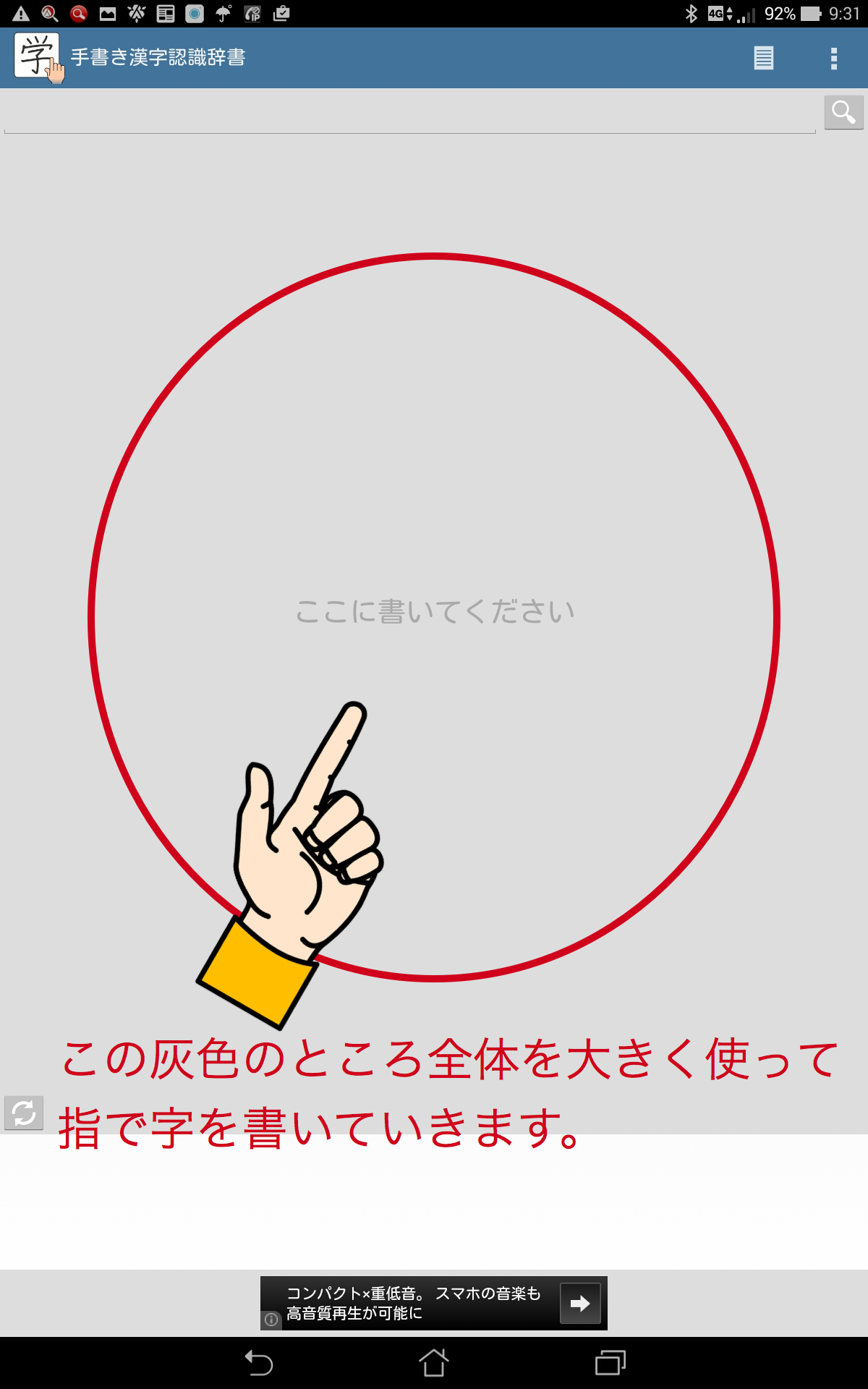
- スマートフォン(ブラウザ完結):SafariやChromeで「漢字辞典 手書き検索 無料」と検索し、登録不要のWeb辞書サイト(モジナビ、漢字辞典オンラインなど)上で画面に指でなぞる。
- iPhone(標準キーボード活用):本体設定から「中国語(繁体字・手書き)」キーボードを追加し、メモ帳や検索バーに直接手書きする。
- Android(Gboard設定):キーボード設定から「手書き入力」を有効化し、文字入力エリアで直接指で描く。
- パソコン(Windows/Mac):Windowsならタスクバーの「IMEパッド」、Macなら「トラックパッド手書き入力」を起動する。
漢字の読み方がわからない手書きの悩みは、これらの基本機能を把握しておくだけで、日々のPC作業やスマートフォン操作におけるタイムロスを劇的に削減できます。
【スマホ編】iPhone・Androidで読めない漢字を直感的に調べる裏技
外出先や移動中に読めない漢字の検索をスマホで行う場合、OSの標準機能をカスタマイズするか、ブラウザ上で完結させるのが最もスマートです。
iPhone:裏技「中国語手書きキーボード」の登録と活用法
iPhoneの日本語キーボードには標準で手書き入力エリアが存在しませんが、iPhoneの漢字手書き検索において古くから重宝されている鉄板の裏技が中国語の手書き入力キーボードの追加です。漢字の本家である中国語の手書き認識エンジンを利用することで、日本の当用漢字から旧字体、難読人名まで極めて高い精度で入力できます。
【設定手順】
- 「設定」>「一般」>「キーボード」>「キーボード」>「新しいキーボードを追加」の順にタップ。
- 一覧から「中国語(繁体字)」を選択し、「手書き」にチェックを入れて完了。
- ブラウザの検索窓やメモ帳を開き、キーボード左下の「地球儀マーク」を長押しして「繁体手書き」に切り替える。
- 画面下部の広い手書きエリアに指で文字を書くと、上部に候補漢字が表示される。
入力した文字をコピーしてGoogle検索にかければ、わずか数秒で読み仮名・意味・用例まで到達可能です。
Android:Gboardの「手書き入力」設定手順
Androidで読めない漢字の調べ方としては、標準キーボードアプリ「Gboard」の手書き機能を有効化するのが最も合理的です。Google手書き入力の設定方法は非常にシンプルで、設定画面から数タップで完了します。
【設定手順】
- 文字入力画面を表示し、キーボード上部の「歯車アイコン(設定)」をタップ。
- 「言語」>「日本語」を選択。
- キーボードの形式一覧(12キー、QWERTYなど)から「手書き」にチェックを入れて保存。
- 文字入力時に「地球儀アイコン」または言語切替キーをタップして「手書き入力画面」を呼び出す。

