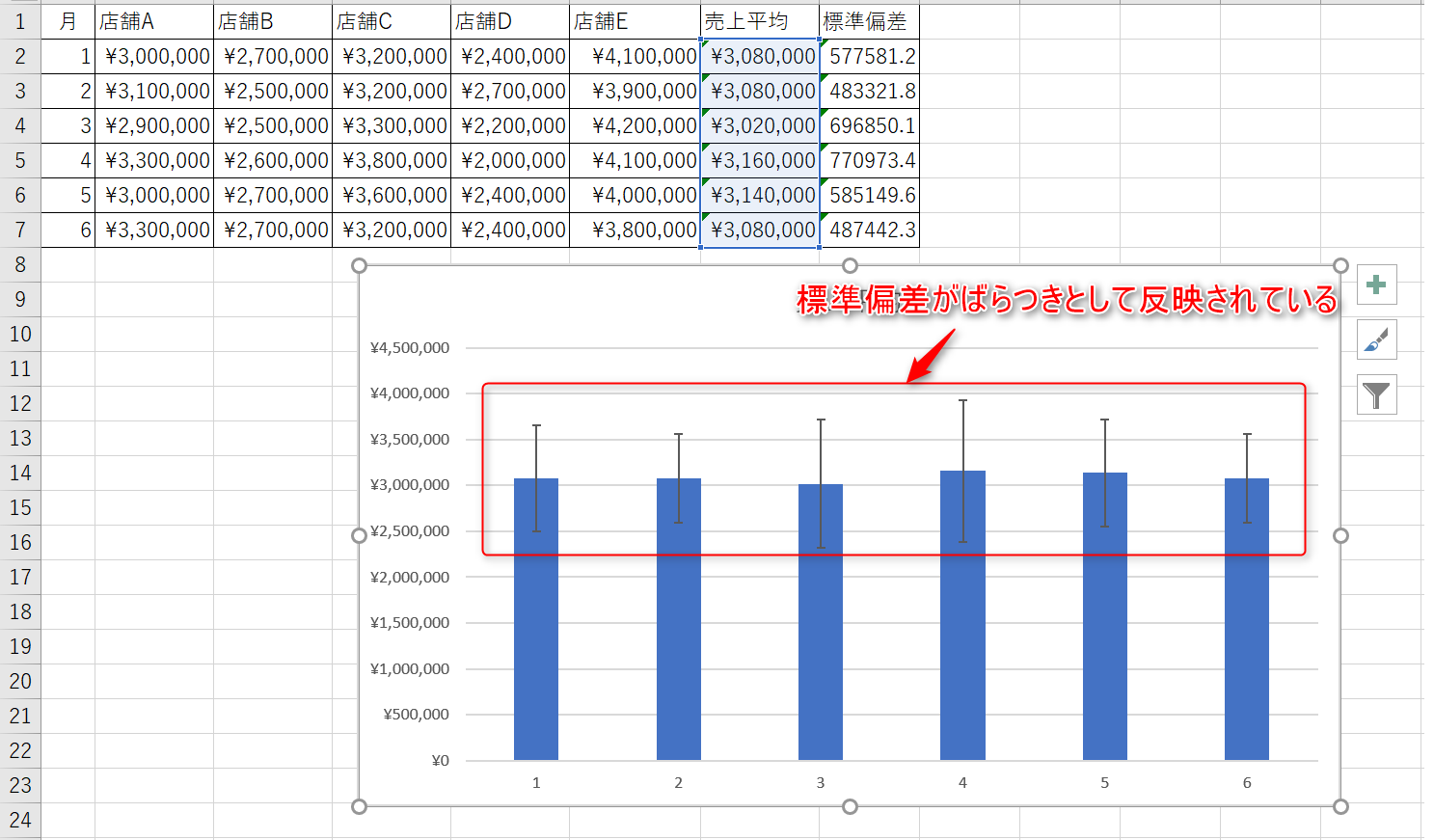
売上データや顧客満足度、製品テストのスコアなど、日々の業務で「平均値」だけを見て意思決定を下していませんか。平均値が全く同じ2つのチームや製品であっても、データの散らばり具合(ばらつき)が異なれば、現場が抱えるリスクや潜在力は大きく異なります。そのばらつきを客観的な数値として浮き彫りにするのが「標準偏差(Standard Deviation)」です。
しかし、いざエクセルで算出しようとすると「STDEV.PとSTDEV.Sのどちらを選べばいいのか」「グラフやエラーバーへどう反映させるべきか」と迷う方が後を絶ちません。関数の決定的な違いから計算式の仕組み、正規分布グラフの描画手順、実務での応用ノウハウまでを徹底解説します。
📌 【この記事の重要ポイントまとめ】- 要点1:全員分のデータ(母集団)なら「STDEV.P」、一部の抽出データ(標本)なら「STDEV.S」を選ぶのが鉄則。
- 要点2:平均値と標準偏差を併用することで、データの偏りや異常値リスクを客観的に把握できる。
- 要点3:エクセルのエラーバー機能やNORM.DIST関数を使えば、視覚的な正規分布グラフも即座に作成可能。
【基礎知識】平均値の罠を見抜く!標準偏差が示す「ばらつき」の真実
ビジネスの現場で頻繁に使われる「平均値」ですが、平均値だけを頼りにすると実態を見誤る危険があります。例えば、同じ「平均売上50万円」を達成した2人の営業担当者がいたとします。
Aさんは毎日45万〜55万円を安定して売り上げているのに対し、Bさんは普段10万円前後しか売れず、月に1日だけ300万円の大口契約が取れたとします。このとき、平均値は同じでも両者の安定感や業務再現性は全く別物です。
ここで役立つのが標準偏差です。標準偏差とは、「データが平均値からどれくらい離れて散らばっているか」を表す統計量です。標準偏差の数値が小さいほどデータは平均値付近に集中しており(ばらつきが小さい)、数値が大きいほど極端なデータが多く散らばっている(ばらつきが大きい)ことを意味します。エクセルで平均値と標準偏差をセットで算出する習慣をつけることで、数値の裏に潜むリスクや安定性を正しく見極められます。
【決定打】STDEV.PとSTDEV.Sの違いは?母集団と標本の使い分けを完全整理
エクセルで「=STDEV」と入力した際、候補に複数の関数が表示されて困惑した経験があるはずです。実務において最も重要なのが「STDEV.P」と「STDEV.S」の使い分けです。
この2つの決定的な違いは、対象データが「母集団そのもの」なのか、それとも「母集団から抜き出した標本(サンプル)」なのかという点にあります。
1. STDEV.P関数(Population:母集団)
調査対象の「全データ」が手元にある場合に使用します。例えば、自社の全社員を対象にした健康診断結果や、特定の学校の全校生徒のテスト結果などが該当します。計算式ではデータの総数である「n」で割って算出します。
2. STDEV.S関数(Sample:標本)
全体から一部を抜き出した「サンプリングデータ」から、母集団全体のばらつきを推測する場合に使用します。例えば、1万人の顧客から無作為抽出した100人分のアンケート結果や、工場で毎日製造される数万個の製品から抽出した抜取検査データなどです。計算式では「n-1(自由度)」で割ることで、サンプル調査特有の偏りを補正(不偏分散の平方根)します。
実務の現場では、全数調査が難しくサンプル調査になるケースが多いため、迷ったら「STDEV.S」を使うのが統計学的な標準アプローチです。なお、文字列や論理値(TRUE/FALSE)を数値とみなして計算に含めたい特殊なケースではSTDEVA関数やSTDEVPA関数を用いますが、通常の数値分析ではSTDEV.SまたはSTDEV.Pで事足ります。

