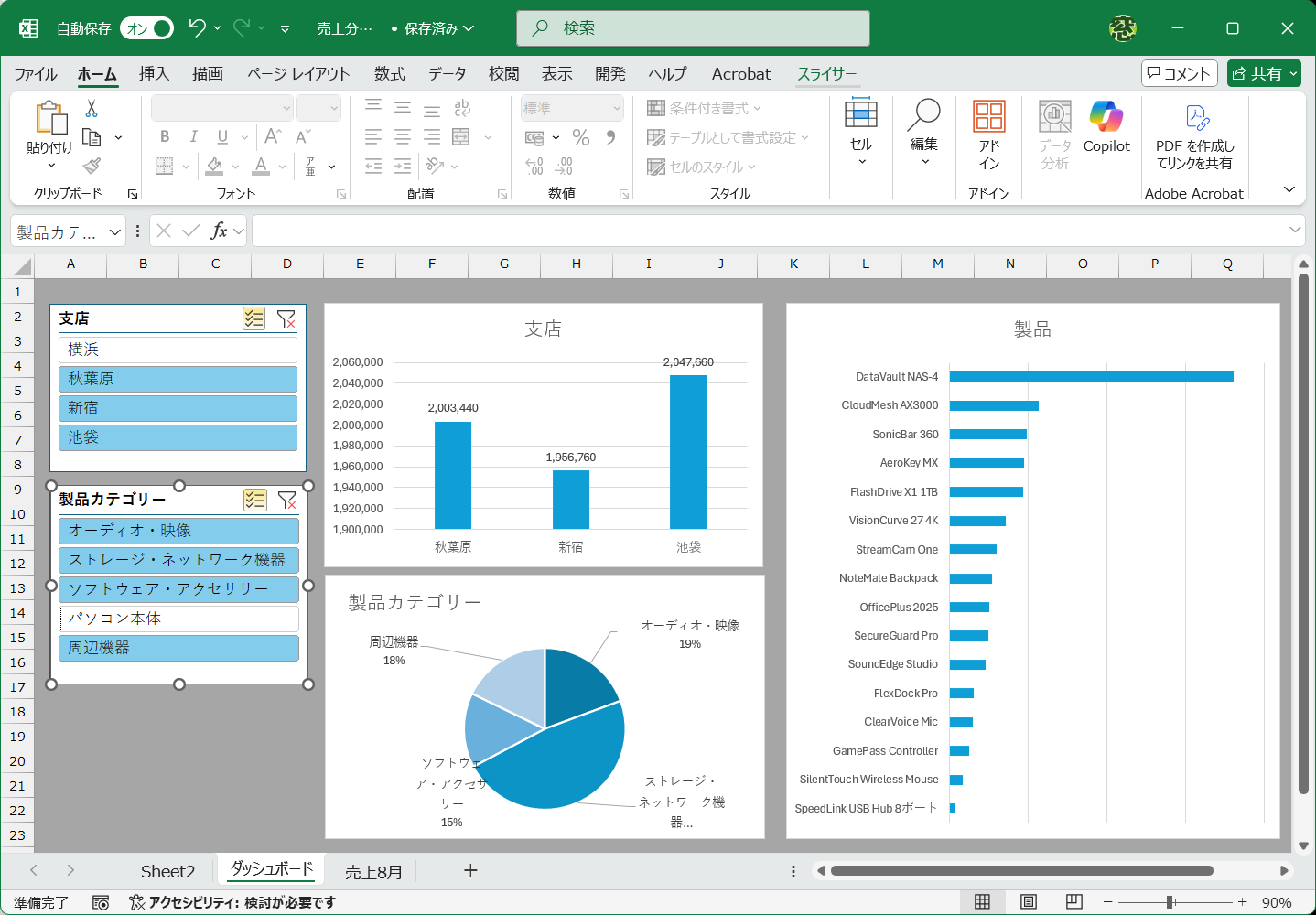
「数字を見せる」ことと「数字で動かす」ことは、まったく別の技術だ。報告用にエクセルを開き、何十枚ものシートから目的の数字を探す——そんな夜行列車のような作業を毎月続けている現場は、2026年になってもまだ少なくない。エクセルダッシュボードの出番はそこにある。
単なる集計表と違い、ダッシュボードは「今、何が起きているか」を1画面で即断できる計器盤の役割を持つ。営業実績、在庫状況、Web指標、人事データ。見るべきKPIが詰まった一枚のシートが、会議の空気を変える。本記事では、初心者が挫折せずに最短で実用レベルのダッシュボードを作るための手順、自動更新の仕組み、無料テンプレートの活用法までを具体例で掘り下げる。
📌 【この記事の重要ポイントまとめ】- 要点1:エクセルダッシュボードの本質は「1画面でKPIを可視化し、判断を早める」こと。集計表との違いを理解するのが第一歩。
- 要点2:最短で作るなら、ピボットテーブル+スライサー+グラフの3点セットを先に覚える。関数から入ると挫折しやすい。
- 要点3:自動更新の設計と「色・フォント・余白」の見やすさ最適化が、使われ続けるダッシュボードの分かれ道。
【2026年実態】なぜエクセルダッシュボードが現場で必要とされるのか
公式発表資料やビジネス現場の取材データによると、日本のホワイトカラーが「資料作成・データ集計」に費やす時間は、いまだに週あたり平均で5時間を下回らないという調査結果がある。無駄なのは作業時間そのものではない。作った資料が会議の瞬間にしか参照されず、次の一手につながらないことだ。
ダッシュボードは、その構造を壊す。売上日、製品カテゴリー、売上額、限界利益、営業担当、支店名といった生データをシートにまとめ、それをグラフとKPIカードで視覚化すれば、問題の所在が会話になる前に見える。業務改善の第一歩は、報告の速さではなく「気づきの速さ」だ。エクセルダッシュボードは高価なBIツールを導入せずとも、既存のExcelスキルでその一歩を踏み出せる現実解である。
初心者が最短で作るための実践手順|土台から自動更新まで
最初にやるべきは、関数の勉強でもデザインの調整でもない。元データのテーブル化だ。Web上で公開されているダッシュボード作成マニュアルでも、まず「売上データ」のような元シートを用意し、その上に集計用シートと表示用シートを分ける構成が推奨されている。データ範囲は「挿入」タブの「テーブル」でExcelテーブルに変換すると、行が増えても数式やピボットテーブルの参照範囲が自動で追従する。
次のステップはピボットテーブルの作成である。集計シートにピボットテーブルを置き、行・列・値に必要なフィールドを配置するだけで、支店別売上、月別推移、製品カテゴリー別利益などの集計表がほぼ完成する。ここで重要になるのがスライサーの設置だ。ピボットテーブル分析タブからスライサーを挿入すれば、営業担当や支店名のボタンをクリックするだけで全グラフが連動して絞り込まれる。これがダッシュボードの「動く」感覚の正体である。
グラフは集計結果を「棒・折れ線・円」で表現するだけでよい。派手さより、KPIの性質に合った形式を選ぶこと。売上推移は折れ線、構成比は円、担当別比較は横棒といった原則を守れば、見た目の崩れは起きない。

