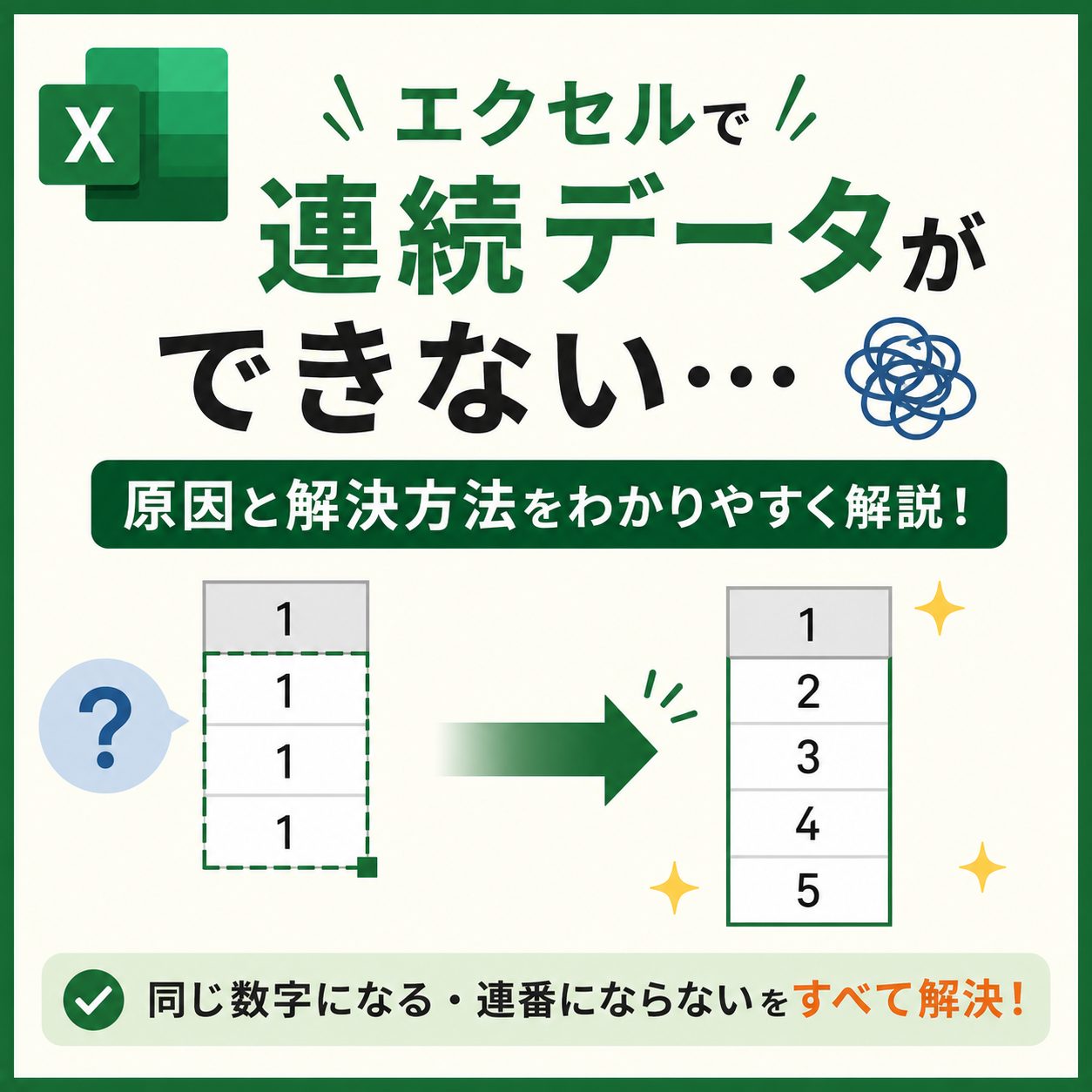
Excel(エクセル)で作業をしている際、「1、2、3…」と連番を入力しようとセルの右下をドラッグしたにもかかわらず、「1、1、1…」と同じ数字がコピーされて困惑した経験を持つ人は少なくありません。データ集計や顧客リストの作成など、時間に追われている実務の現場でこのトラブルが発生すると、手入力によるタイムロスや焦りが生じる原因になります。 数字が増えない現象には、Excel本来の仕様によるものから、セルの書式設定の不一致、あるいはシステムオプションの制限まで、明確な技術的要因が存在します。2026年現在のMicrosoft 365および各種Excel環境における挙動を検証し、オートフィルで連続データが作成できない根本原因と、ショートカットや関数を活用して一瞬で連番を作成するプロの対処法を詳しく解説します。 📌 【この記事の重要ポイントまとめ】
- 要点1:単一の数値をドラッグすると初期設定では「セルのコピー」が優先されるため、Ctrlキー併用や2セル選択による規則性の提示が必要です。
- 要点2:セルが「文字列」形式になっている場合や、詳細設定でフィルハンドルが無効化されていると連番機能が正しく動作しません。
- 要点3:大量データやフィルター適用表では、オートフィルに頼らずSEQUENCE関数やSUBTOTAL関数を組み合わせる手法が最も確実です。
【原因究明】エクセルで数字が連続データにならない決定的な4つの理由
オートフィル機能を使っても数字が増えない場合、Excelの故障やバグを疑う前に、ソフトウェア側の論理的な判定基準を確認する必要があります。現場で報告されるトラブルの9割以上は、次の4つの原因に集約されます。
第1の原因は、「単一セルのドラッグによる仕様上のコピー判定」です。Excelは1つの数値(例:「1」のみ)が入ったセルを選択してドラッグした場合、デフォルトでは「同じ値を複製したい」と解釈します。日付や曜日(「月曜日」「1月1日」など)は単一セルでも自動的に連続データになりますが、単純な数値は規則性が1点しか存在しないため、標準挙動としてコピーが実行されます。
第2に、セルの書式設定が「文字列」に指定されているケースです。基幹システムからエクスポートしたCSVデータや、他者が作成した名簿ファイルでは、数字が数値ではなくテキスト属性として格納されていることが多々あります。セルの左上に緑色の小さな三角マーク(エラーインジケーター)が表示されている場合、Excelはそのセルを文字として認識しており、算術的な増加処理を受け付けません。
第3の原因は、「フィルハンドル機能」や「オートフィルオプション」の無効化です。Excelの環境設定において「ドラッグアンドドロップによるセルの移動とコピーを有効にする」というチェックが外れていると、セルの右下に現れる黒い十字マーク(フィルハンドル)自体が表示されなくなります。また、「貼り付けオプションボタンを表示する」が無効になっていると、ドラッグ後に連番へ切り替えるアイコンが出現しません。
第4に、テーブル機能やフィルター、結合セルの干渉が挙げられます。非表示行を含むフィルター適用範囲や、サイズの異なる結合セルが連続している領域では、Excelがセルの物理配置を正しく計算できず、連続データの自動生成を拒否します。
【即効解決】同じ数字のコピーを防ぎ一瞬で連番を作る実践手順
作業を中断させずにその場で連番を生成するための、代表的な4つのアプローチを紹介します。環境や作業内容に応じて最適な方法を選択してください。
最も手軽な方法は、「Ctrlキーを押しながらドラッグする」テクニックです。数値が入力されたセルの右下にあるフィルハンドルにマウスカーソルを合わせ、通常の黒い「+」マークが出た状態でCtrlキーを長押しします。カーソルの右上に小さな「+」がもう1つ追加された状態で下方向へドラッグすると、単一のセルからでも強制的に連続データ(1、2、3…)が生成されます。
2つ目は、「基準となる2つの数値を入力してからドラッグする」王道の手法です。「A1」に「1」、「A2」に「2」と入力し、その2つのセルを同時に範囲選択した状態でフィルハンドルを下へ引っ張ります。Excelは選択された2つの値から「1ずつ加算する規則性(等差数列)」を自動認識するため、確実に連番が展開されます。この方法は「5、10、15」のような等間隔の飛び番を作成する際にも極めて有効です。
3つ目は、通常通りドラッグして数字が重複してしまった直後に、右下に小さく出現する「オートフィルオプション」アイコンをクリックし、「連続データ」にチェックを切り替える方法です。一度コピーされた状態からワンクリックで連番へと変換されます。
4つ目は、マウスの「右クリックでドラッグする」操作です。フィルハンドルを右クリックしながらドラッグして指を離すと、専用のコンテキストメニューが表示されます。その中から「連続データ」を選択すれば、確実に数値を増加させることができます。

