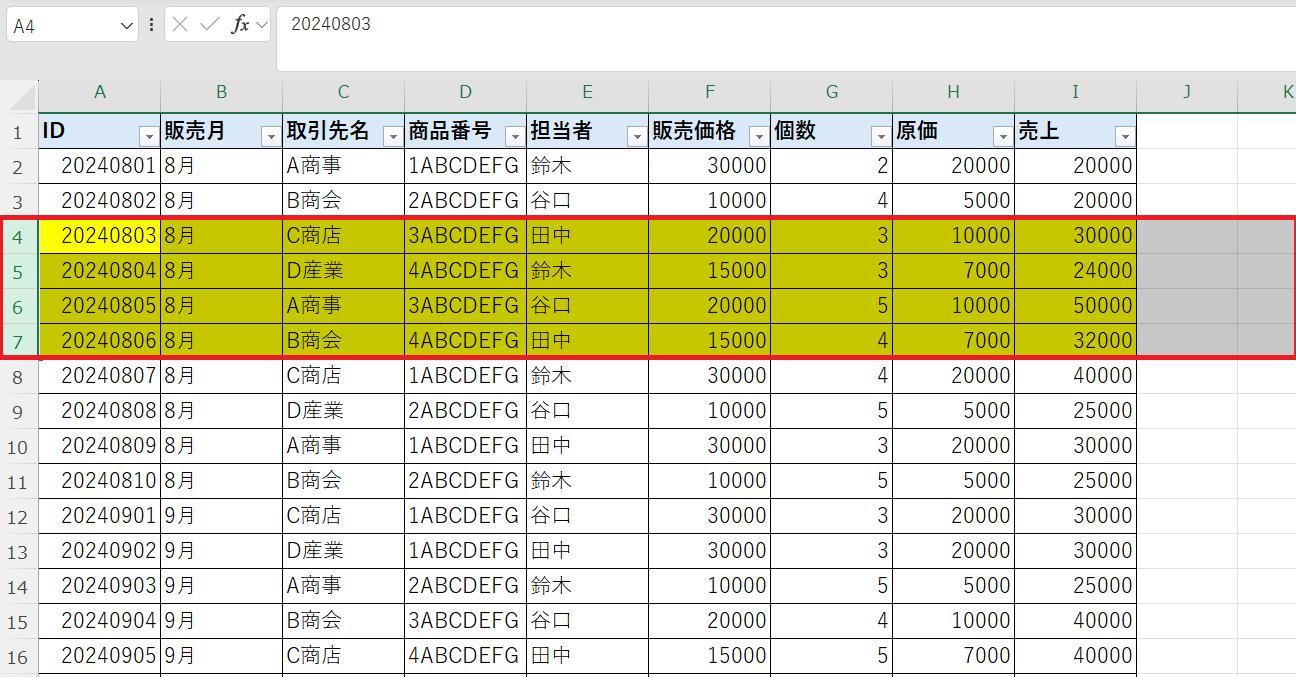
日々の業務でExcel(エクセル)を操作する際、データとデータの間に行を1行ずつ右クリックで追加していませんか。一見すると些細な作業ですが、積み重なれば膨大な時間のロスにつながります。業務のスピードアップが強く求められる現代のビジネス現場において、データ入力やレイアウト調整の手間を最小限に抑える技術は必須のスキルです。
実は、キーボードから手を離さずに一瞬で行を挿入するショートカットや、数百行を一括で増やす裏技、さらには入力に合わせて自動で行を拡張するテーブル設定など、劇的な時短を可能にするテクニックが多数存在します。本記事では、初心者から上級者まで今すぐ使える実用的な行追加テクニックを分かりやすく解説します。
📌 【この記事の重要ポイントまとめ】- 要点1:基本ショートカット「Ctrl + Shift + +」と「F4」のリピート機能を駆使すれば、わずか1秒で行の追加が完了する。
- 要点2:複数行の一括挿入やテーブル機能の自動拡張、動的配列関数を活用することで、手作業のルーティンをゼロにできる。
- 要点3:行が増やせないトラブルの多くは「シート保護」や「最大行数(1,048,576行)の上限到達」が原因であり、適切な対処で即座に解決できる。
【基本と最速技】エクセルで行を増やすショートカットとマウス操作の基本
まずは最も基礎となる行の挿入方法をおさらいしておきましょう。普段マウスを使って行番号を右クリックし、「挿入」を選択するExcelの行の追加(右クリック操作)を行っている方も多いはずです。直感的で分かりやすい反面、マウスへ手を伸ばす動作が毎回発生するため、大量のデータを扱う作業では非効率になりがちです。
そこで習慣化したいのがキーボードを使ったエクセル 行 挿入 ショートカットです。行を選択した状態で、エクセル ショートカットキー Ctrl Shift プラス(テンキーがあるキーボードなら Ctrl + + のみ)を押すだけで、選択位置の上側に新しい行が瞬時に挿入されます。
セルを1つだけ選んでいる状態で Ctrl + Shift + + を押すと「挿入」ダイアログが表示されるため、矢印キーで「行全体」を選んでEnterを押すか、あらかじめ Shift + Space で行全体を選択してからショートカットを実行するのが最もスムーズです。この連携を指に覚えさせるだけで、日々の行追加スピードは何倍にも跳ね上がります。
【1秒で劇的時短】複数行を一括で増やすテクニックとF4リピート技
「5行分まとめて空行を作りたい」「連続して10箇所に行を足したい」という場面で、1行ずつ追加作業を繰り返す必要はありません。複数の行をまとめて瞬時に増やすテクニックを知っていれば、作業時間は文字通り1秒で終わります。
エクセル 複数行 増やす 一括の操作は非常にシンプルです。増やしたい行数分の行ヘッダー(左端の数字)をドラッグして選択し、その状態で Ctrl + Shift + + を押すだけです。例えば、あらかじめ5行分を選択していれば、一度のショートカット入力で5行の空行が一気に挿入されます。
さらに重宝するのがエクセル 行 挿入 F4 繰り返しのテクニックです。Excelでは F4キー に「直前の操作を繰り返す」という強力な役割が割り当てられています。1度行を挿入した直後にF4キーをトントンと連打するだけで、同じ行挿入の動作が連続実行されます。リズミカルにキーを叩くだけで、あっという間に数十行を追加可能です。
また、既存データの1行ごとに空行を挟みたいというエクセル 行 間に挿入 まとめてのニーズに対しては、連番の作業列を作成してコピー&ソート(並べ替え)を行う裏技が効果的です。手作業で1行ずつ間に挟む膨大な手間をカットし、数百件のデータでも数秒で1行おきのレイアウトへ変換できます。

