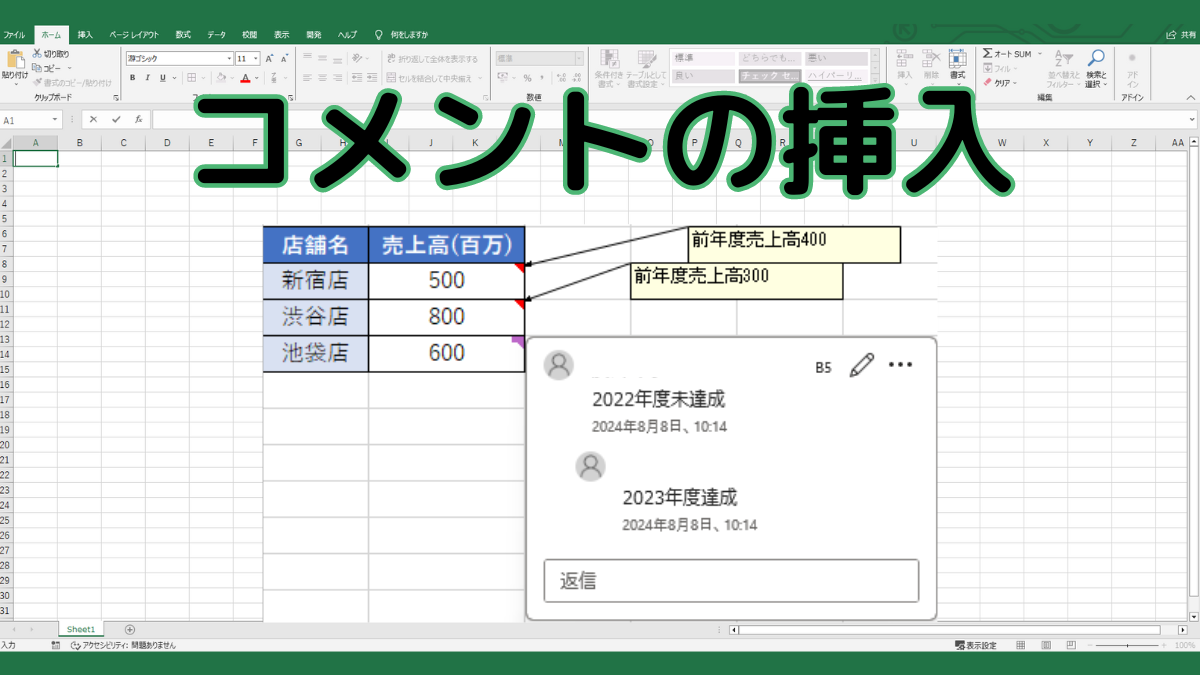
表計算ソフトのデファクトスタンダードとして世界中のビジネス現場を支えるMicrosoft Excel。日々のデータ集計や報告書作成において、「セルに入力したコメントを常に画面上へ出しておきたいのに、カーソルを離すと勝手に消えてしまう」「シート全体の注記を一目で確認できるように一括表示させたい」という悩みを抱えるオフィスワーカーは後を絶ちません。
マウスカーソルを合わせたときだけポップアップする仕様は、セルの視認性を保つ一方で、重要な引き継ぎ事項や注意点を見落とす重大なリスクを孕んでいます。なぜ意図通りに固定表示されないのか、その背景にはMicrosoft 365以降に実施された「コメント」と「メモ」の抜本的な仕様変更と機能分離が存在します。業務の滞りを防ぎ、作業効率を劇的に引き上げるための設定手順とトラブルシューティングを詳解します。
📌 【この記事の重要ポイントまとめ】- 要点1:「コメントが勝手に消える」最大の原因は、Microsoft 365で刷新された「スレッド形式コメント」と従来の「メモ」の機能差にある。
- 要点2:シート上に常時付箋のようにピン留め表示・一括展開したい場合は、新コメントではなく「メモ」機能を選択して「すべてのメモの表示」を適用する。
- 要点3:印刷時の画面イメージ再現や位置ズレ防止には、ページ設定および図形プロパティの事前制御が不可欠である。
【原因究明】エクセルのコメントが勝手に消える決定的な理由
エクセルでセルに補足情報を入力したにもかかわらず、コメント 勝手に消える 原因を探るユーザーが直面する最初の壁は、Microsoftが導入した現代的な共同編集インターフェースの構造にあります。
長年Excelに親しんできたユーザーほど、「コメント=セル右上の赤い三角マーカーと黄色い付箋」というイメージを持っています。しかし、Office 365(現Microsoft 365)の大規模アップデート以降、従来の黄色い付箋機能は「メモ」へと名称が変更されました。そして新しく定義された「コメント」は、共同作業者同士でチャットのようにやり取りを行う「スレッド形式」のディスカッションツールへと進化したのです。
新仕様のスレッド形式コメントは、作業中の視界を遮らないよう、対象セルにカーソルを乗せたときのみ一時的にフロート表示される、あるいは画面右側の専用サイドペインで一覧管理される設計となっています。つまり、シート上のセル横に付箋のように常時張り付かせる「固定表示」は、新仕様のコメントでは仕様上サポートされていません。常時表示させたい場合は、新コメントではなくエクセル メモ 常に表示させる設定を選ぶ必要があります。
【徹底比較】Office 365における「コメント」と「メモ」の違い
現場での混乱を完全に解消するためには、Office365 コメントとメモの違いを正しく構造化して理解することが近道です。以下の比較表に、機能ごとの挙動と最適なユースケースをまとめました。
日本国内の主要ITリサーチや業務改善コンサルティングの現場取材でも、「新コメントの仕様を理解しないまま運用し、重要な引き継ぎメモが画面外に隠れてトラブルになった」という事例が頻発しています。用途に応じた明確な切り分けが求められます。

