業務の自動化やデータ集計の効率化を目指してマクロやVBAを使おうとした際、リボンメニューのどこを探しても「開発」の文字が見当たらず、作業の手が止まってしまった経験はないでしょうか。普段使っている表計算の画面には「ホーム」「挿入」「データ」などは並んでいるものの、高度な機能へアクセスするための専用メニューは隠された状態になっています。
エクセルにおいて開発タブがあらかじめ用意されていないように見えるのは、決してソフトウェアの故障やインストールの失敗ではありません。Microsoftが設計した明確なセキュリティ方針とUI設計上の意図によるものです。本稿では、Windows(Microsoft 365やExcel 2026など)およびMac環境において、わずか1分でリボンに表示させる手順と、万が一「項目が出ない」「グレーアウトして押せない」といったトラブルに直面した際の決定的な解決策を詳しく解き明かします。
📌 【この記事の重要ポイントまとめ】- 要点1:開発タブは故障ではなく、初期状態で非表示に設定されているだけであり、オプション画面からチェックを1つ入れるだけで即座にリボンへ常時表示できる。
- 要点2:WindowsとMacでは設定画面の階層が異なるほか、ブラウザで動くWeb版Excel(Excel for the Web)では開発タブ自体がサポートされていない点に注意が必要。
- 要点3:マクロを安全に運用するには、開発タブの表示だけでなくトラストセンターでのセキュリティ設定やファイル形式(.xlsm)の理解が不可欠となる。
【実態検証】「開発タブはどこにある?」初期設定で消えている根本理由
職場のPCや新調したパソコンでエクセルを立ち上げ、「エクセル開発タブどこにあるのか」とリボン上を探し回るユーザーは後を絶ちません。SNSやQ&Aサイト上でも「マクロの教材を買ったのにメニューが見当たらない」「バージョンアップしたら消えてしまった」といった相談が毎日のように投稿されています。
そもそもエクセル開発タブ出ない理由は、一般的なユーザーが日常的な作表や四則演算を行う上で、専門的なプログラミング機能を誤って触れてしまう事故を防ぐための安全策にあります。開発タブの内部には、VBA(Visual Basic for Applications)のエディタを開く機能、マクロの記録、XMLデータの拡張、各種フォームコントロールの埋め込みなど、シートの構造を根本から変えうる強力なコマンド群が集約されています。
特にマクロ機能は、外部から入手したファイルに悪意あるプログラムが仕込まれていた場合、マルウェア感染や情報漏洩の引き金になりかねません。そのためMicrosoftは、一般ユーザー向けのインターフェースをシンプルに保ちつつ、セキュリティリスクを最小限に抑える目的から、意図してデフォルト状態を非表示に設定しています。利用者が明示的に「使う」と意思表示して初めて姿を現す仕組みです。
【OS・バージョン別】わずか1分で完了する開発タブの表示手順
開発タブを画面上部に出す作業は、一度覚えてしまえば30秒から1分程度で完了する極めてシンプルな操作です。お使いの環境(WindowsかMacか)に合わせて以下のステップを実行してください。
1. Windows環境(Microsoft 365 / Excel 2026 / 2019 / 2016)
Office365エクセル開発タブの設定や、買い切り版であるExcel2021開発タブ表示手順は共通のインターフェースで行います。
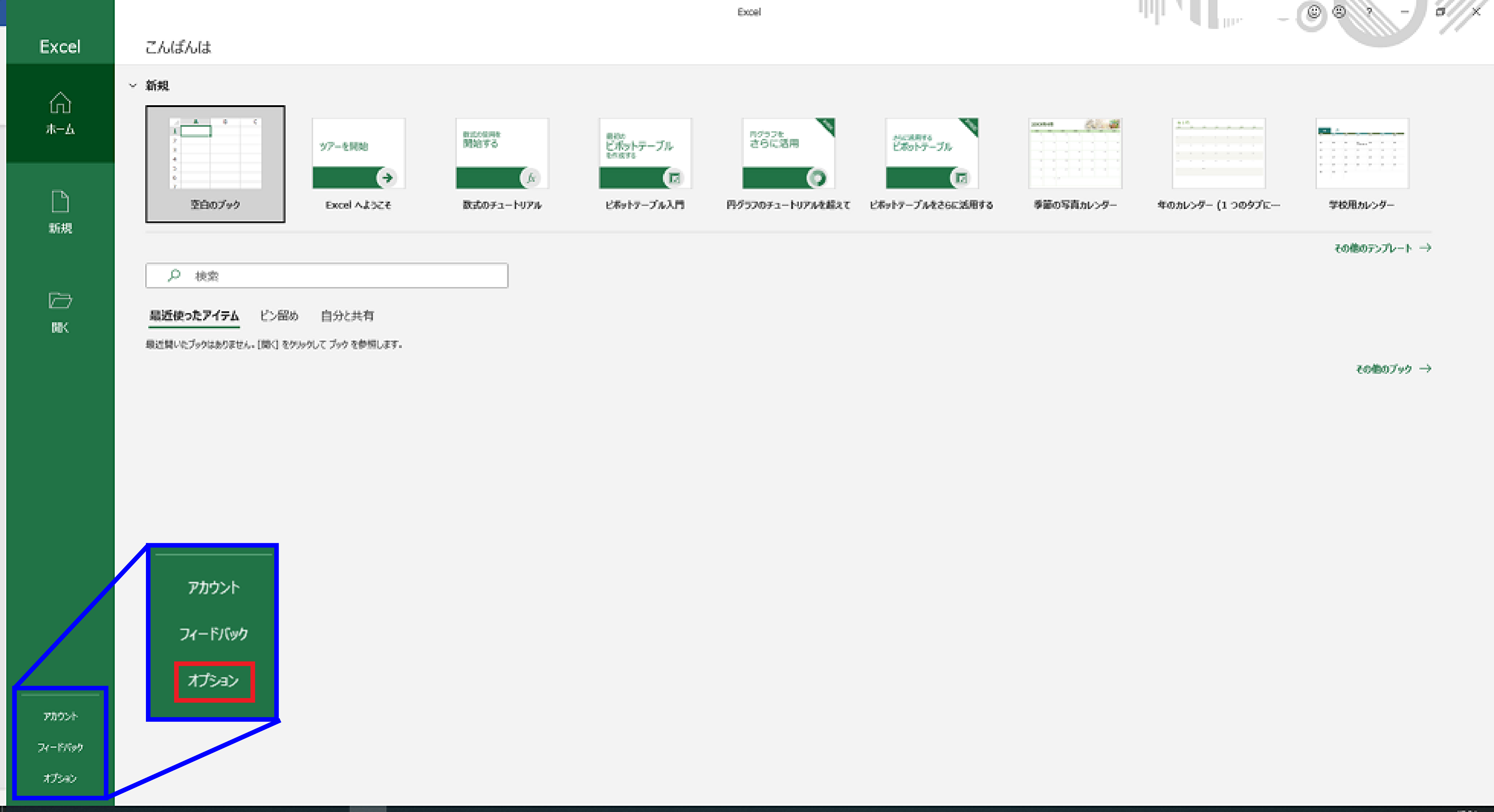
- エクセルを起動し、上部メニューの「ファイル」タブをクリックします。
- 左側メニューの最下部にある「その他…」または直接「オプション」を選択します。
- ポップアップ画面の左列から「リボンのユーザー設定」をクリックします。
- 右側の「メイン タブ」一覧の中に並んでいる「開発」のチェックボックス(初期状態では空欄)にチェックを入れます。
- 右下の「OK」ボタンをクリックして画面を閉じます。
リボンの「表示」タブの右隣に「開発」が追加されていれば設定完了です。このエクセルリボンのユーザー設定は一度保存すれば、次回以降エクセルを新規起動した際にも維持されます。
2. Mac環境(Excel for Mac)
Mac版をお使いの場合、Windows版と設定項目の場所が異なります。エクセル開発タブ表示Macの手順は以下の通りです。
- 画面最上部のAppleメニューバーの隣にある「Excel」メニューをクリックします。
- 「環境設定…」(ショートカット:Command + ,)を開きます。
- 「作成および校閲ツール」のカテゴリ内にある「リボンとツールバー」をクリックします。
- 右側の「メイン タブ」一覧から「開発」にチェックを入れます。
- 「保存」をクリックして設定ウィンドウを閉じます。

