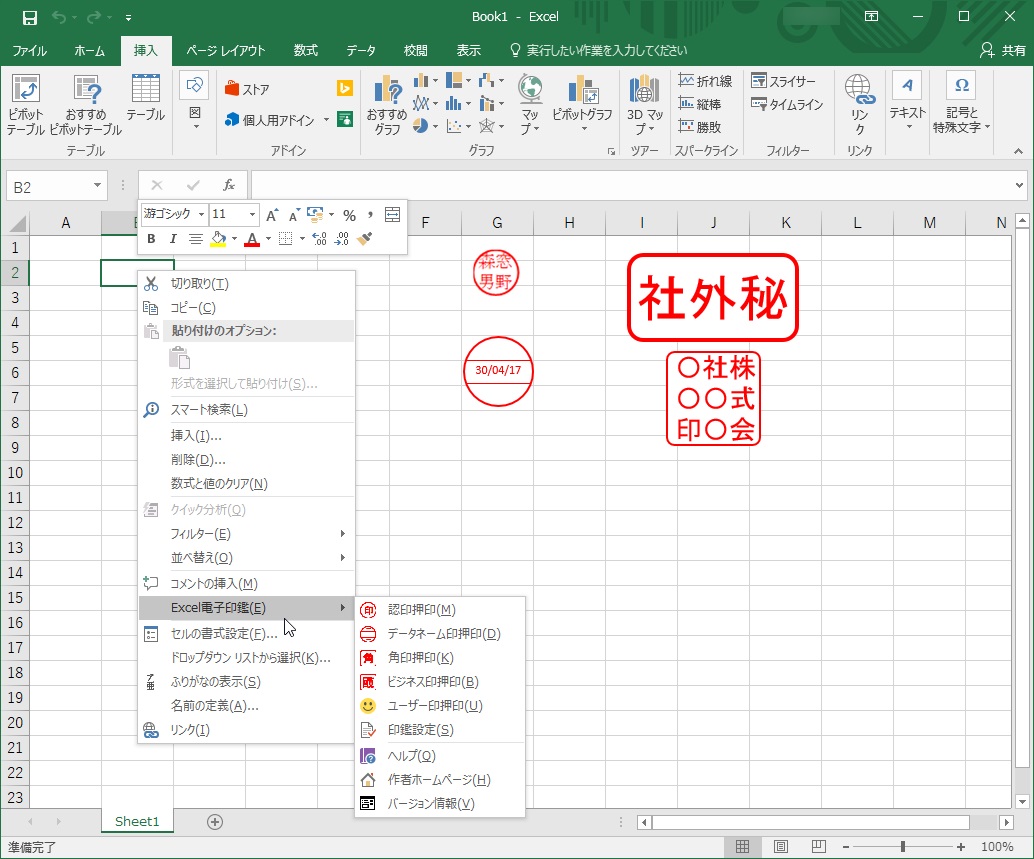
ペーパーレス化やリモートワークの定着が進む2026年のビジネス現場において、見積書や請求書、社内稟議書への「押印作業」をいかに効率化するかは、多くのバックオフィスや営業現場が直面する切実な課題です。わざわざ帳票を紙に印刷して物理的な印鑑を押し、再度スキャンしてPDF化して送付するという非効率なフローを撲滅するため、急速に活用が広まっているのがExcel上で手軽に押印できる電子印鑑の仕組みです。
手軽に導入できる無料のアドインツールから、標準機能の図形を駆使した自作テクニック、さらには社外取引でトラブルを防ぐための法的効力の境界線まで、実務担当者が知っておくべきポイントを現場の取材データとともに徹底的に解き明かします。
📌 【この記事の重要ポイントまとめ】- 要点1:Excel電子印鑑は「無料アドインの導入」または「標準図形機能による自作+透過PNG化」により、コストをかけず即座に実務へ導入できる。
- 要点2:無料アドイン(白舟書体フォント対応ツールなど)を使えば、右クリック操作だけで日付印・角印・丸印の瞬時押印が可能になる。
- 要点3:画像貼り付け型の電子印鑑には「電子署名法第3条」が定める法的推定効がなく、対外的な重要契約と社内回覧用で厳格に使い分けるガバナンスが不可欠である。
【2026年最新】Excel電子印鑑の導入手順と無料アドインの活用術
実務現場で最もスピーディーに押印作業を自動化する方法が、有志の開発者によって提供されているExcel電子印鑑 無料アドインの導入です。代表的なフリーソフトとして長年ビジネスパーソンに支持されている「Excel電子印鑑」アドインは、インストールするだけでシート上の右クリックメニューから認印・角印・日付印を瞬時に呼び出せる圧倒的な利便性を誇ります。
導入手順は極めてシンプルです。まず配布サイトからアドインファイル(拡張子「.xlam」)をダウンロードします。次に、Windowsのセキュリティ機能によってダウンロードファイルがブロックされるのを防ぐため、ファイルのプロパティを開いて「許可する」にチェックを入れます。その後、Excelの「ファイル」>「オプション」>「アドイン」設定画面から該当ファイルを参照・有効化すれば、準備は完了します。
特に重宝されているのが、老舗フォントメーカーの文字意匠をベースにしたExcelアドイン 白舟書体対応の機能です。古印体や行書体、篆書体(てんしょたい)といった本格的な印相フォントで印影を生成できるため、パソコン画面上でも本物の印鑑と遜色ない自然な仕上がりを実現できます。Excel電子印鑑 押印方法としても、セルを選択して右クリックし、名前や日付を指定するだけの数ステップで完結するため、PC操作に不慣れな現場スタッフでも直感的な操作が可能です。
【図形機能で自作】エクセル電子印鑑の作り方と背景透明化の裏技
企業のセキュリティポリシーによって外部アドインの導入が制限されている環境では、Excelの標準描画機能を用いたエクセル電子印鑑 作り方が確実な選択肢となります。図形ツールを組み合わせるだけで、社内認印から本格的な角印・丸印まで自由自在にレイアウトできます。
エクセル印鑑 角印 丸印 作り方の基本ステップは以下の通りです。
- 丸印(認印・役職印):「挿入」タブの「図形」から「楕円」を選択し、Shiftキーを押しながら正円を描画。「塗りつぶしなし」「枠線を赤色(太さ1〜1.5pt)」に設定し、内部にテキストボックスで氏名や会社名を朱色フォントで配置します。
- 角印(社印・請求書用):「四角形」から正方形を描画し、二重線の外枠を設定したうえで、縦書きテキストボックスで「〇〇株式会社之印」と配置して全体をグループ化します。
- 電子印鑑 日付印 Excel作成:円を上下2本の水平線で3分割した「データネーム印」のレイアウトを作成し、上段に部署名、中段に更新日付、下段に氏名を配置します。中段に「=TODAY()」関数を埋め込むことで、書類を開いた当日の日付を自動表示させる応用も可能です。
自作した印影を帳票に美しく重ねるために欠かせないのがExcel電子印鑑 背景透明化のテクニックです。紙に押印した印鑑をスキャナやスマートフォンで撮影して取り込んだ場合、文字の後ろに敷かれた白地が請求書の罫線や文字を覆い隠してしまいます。この問題は、画像を選択した状態で「図の形式」>「色」>「透明色を指定」をクリックし、印影の白い背景部分をクリックすることで瞬時に解消できます。
より恒久的に使い回すなら、一度作成した図形を右クリックして「図として保存」を選択し、Excel電子印鑑 透過PNG形式で書き出しておくのが現場の定石です。これにより、WordやPDF編集ソフトなど他のアプリケーションでも背景が透けたリアルな押印が可能になります。

