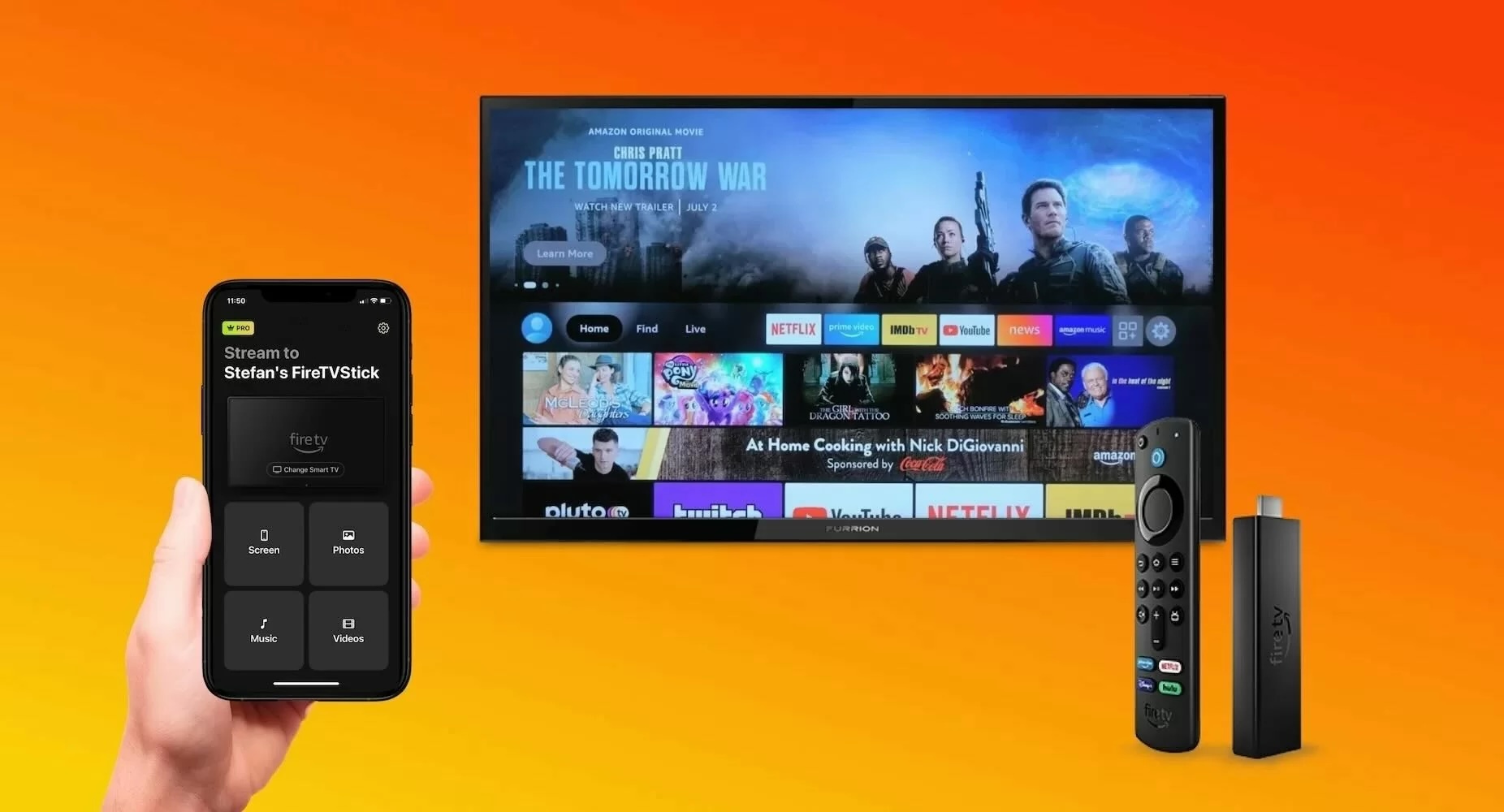
iPhoneで撮影した家族の写真や旅行の動画、お気に入りのSNS動画をテレビの大画面で楽しみたい場面は多いはずです。Amazonのストリーミング端末「Fire TV Stick」を使えば、手元のiPhoneの画面をワイヤレスでテレビへ映し出す「ミラーリング」が簡単に実現します。
ただし、Apple独自の通信規格であるAirPlayと、AmazonのFire OSの間には規格の壁があり、標準状態のままではiPhoneの画面共有を受け付けません。そこで鍵を握るのがサードパーティ製アプリの導入です。設定の全手順から、画面が映らない・音が出ないといったトラブルの解消法まで、現場検証に基づいた確実なノウハウをお届けします。
📌 【この記事の重要ポイントまとめ】- 要点1:Fire TV StickでのiPhoneミラーリングは無料アプリ「AirScreen」をインストールするのが最短ルート
- 要点2:画面が映らない・音が出ない最大の原因は「Wi-Fi周波数のズレ」と「iPhone側の消音設定やDRM制限」
- 要点3:遅延を極限まで減らしたい場合はルーターの5GHz帯接続や有線化、買い切りアプリの導入が有効
【基本仕様】Fire TV Stickは標準でAirPlay非対応?iPhoneミラーリングの仕組み
まず前提として知っておくべきは、Fire TV Stick単体ではiPhoneの画面共有機能(AirPlay)に標準対応していないという事実です。Fire TV StickはAndroidをベースにしたFire OSで動作しており、Apple端末から直接画面を飛ばすための受信機能があらかじめ組み込まれていません。
ハイエンドモデルであるFire TV Stick 4K Maxなどの最新機種であってもこの仕様は同様で、iPhoneからミラーリングを行うには、Fire TV側に「AirPlayの電波を受信できるアプリ」を追加する必要があります。仕組みさえ理解してしまえば、アプリを1本インストールするだけで、数分後にはリビングの大画面にiPhoneの画面をフルHD画質でクッキリと映し出せるようになります。
【無料アプリ】AirScreenの使い方と設定手順|誰でも3分で接続完了
Fire TV Stick向けに配信されているミラーリング用アプリの中で、最も知名度が高く手軽なのがAirScreenです。基本機能を完全無料で利用できるため、まずはこのアプリから試すのが王道ルートとなります。
実際の接続手順は以下の通り、わずか3ステップで完了します。
ステップ1:Fire TV StickにAirScreenをインストール
Fire TVのホーム画面にある検索(虫眼鏡アイコン)から「AirScreen」と入力して検索し、アプリをダウンロード・インストールします。インストール完了後、アプリを起動して画面の案内に従い「開始」を選択します。
ステップ2:Wi-Fiの同一ネットワーク設定を確認
ここが最も重要なポイントです。iPhoneとFire TV Stickが全く同じWi-Fiルーター(SSID)に接続されていることを確認してください。別のアクセスポイントにつながっていると、iPhone側から端末を検出できません。
ステップ3:iPhoneのコントロールセンターから接続
iPhoneの画面右上から下へスワイプして「コントロールセンター」を開き、2つの四角が重なった「画面ミラーリング」アイコンをタップします。検索一覧に「AS-AFTMM」など「AS-」から始まるデバイス名が表示されたらタップします。数秒待つだけで、テレビ画面にiPhoneのディスプレイがリアルタイムで共有されます。

