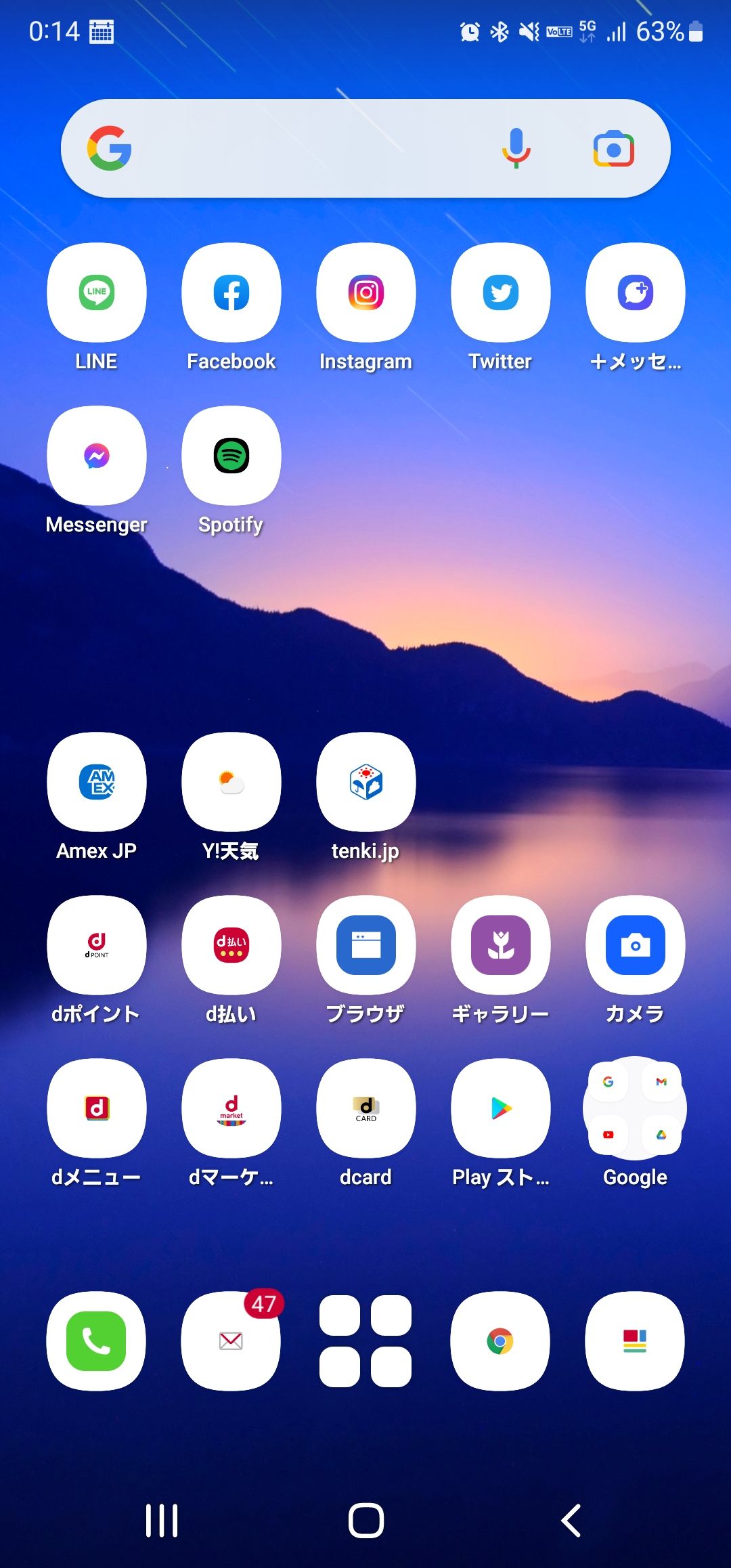
Galaxyのホーム画面を眺めていて、「もっと自分好みの洗練されたデザインに一新したい」「ダウンロードしたアプリアイコンのデザインが統一されていなくて気になる」と感じた経験はないでしょうか。Galaxyに搭載されているOne UIは、Androidスマートフォンの中でも屈指の自由度を誇るカスタマイズ機能を備えています。
一方で、アップデートや操作ミスによって「愛用していたアプリアイコンが突然画面から消えてしまった」「通知バッジが表示されなくなった」といったトラブルに頭を抱えるユーザーも少なくありません。本記事では、公式機能を使った手軽なデザイン変更から、Good Lockを活用した本格的なアイコン自作、さらには消えたアイコンの復元手順まで、Galaxyのアプリアイコンにまつわる疑問を徹底的に解き明かします。
📌 【この記事の重要ポイントまとめ】- 要点1:Galaxy Themesや公式拡張機能「Theme Park」を使えば、標準ホームのままアイコンの個別変更やサードパーティ製アイコンパックの適用が自在に行える。
- 要点2:アイコンが消えた場合は「非表示設定」「ドロワー内の残留」「アプリの無効化」が主な原因であり、設定画面から数ステップで簡単に復元可能。
- 要点3:通知バッジの不具合やアイコンサイズ、グリッド配置の調整も含め、One UIの標準設定を見直すだけで日々の操作性が劇的に向上する。
【2026年最新】Galaxyのアプリアイコンを自由に変更する決定的な方法
Galaxyでアプリアイコンのデザインをガラリと変える最も王道の手段は、Samsung公式のテーマストア「Galaxy Themes」を活用することです。特別な外部ランチャーアプリを導入することなく、OS標準の安定性を保ったまま安全に着せ替えを楽しめます。
アイコンの変更手順は極めてシンプルです。ホーム画面の何もない場所を長押しし、画面下部に表示される「テーマ」をタップします。Galaxy Themesが起動したら、下部メニューの「アイコン」タブを選択。一覧から好みのデザインを選び、「ダウンロード」後に「適用」をタップするだけで、ホーム画面およびアプリトレイ(ドロワー)全体のアイコンが一括で切り替わります。
壁紙の色合いに合わせて統一感を持たせたい場合は、「カラーパレット」機能も有効です。「設定」>「壁紙とスタイル」>「カラーパレット」を開き、機能をONにしたうえで「アプリにパレットを適用」にチェックを入れると、壁紙のトーンに調和したミニマルな単色アイコンへと瞬時に変化します。派手な装飾を好まないビジネスユースにも最適なカスタマイズです。
【上級編】Good Lock「Theme Park」でアプリアイコンを個別変更&自作する
「全体のテーマは変えずに、特定のアプリだけ好きな画像にしたい」「Google Playで配布されているサードパーティ製アイコンパックを標準ホームで使いたい」というこだわり派に応えるのが、Samsung公式の高度なカスタマイズアプリ「Good Lock」内のモジュール「Theme Park」です。
Galaxy Storeから「Good Lock(または国・地域に応じて利用可能なFine Lock等の連携環境)」と「Theme Park」をインストールすることで、これまでNova Launcherなどの外部ホームアプリでしか行えなかった高度なアイコン編集が可能になります。
Theme Parkを起動し、「Icon」タブから「Create New」を選択すると、アイコンの形状(円形、角丸正方形、ティアドロップ型など)や背景色、サイズをミリ単位で微調整できます。さらに、画面上部の個別アプリアイコンを長押しすることで、ギャラリー内の好きな写真やイラストを特定アプリのアイコンとして割り当てる「個別変更」も思いのままです。
Google Playストアで入手した膨大な種類のアイコンパックを取り込み、Galaxy標準のOne UIホームへ直接適用できる点もTheme Park最大の強みと言えます。

