iPhoneの画面に突如表示される「iCloudストレージの空き領域が不足しています」という警告通知。写真や高画質動画、肥大化するメッセージアプリのデータによって、Appleから無料で提供されている5GBの枠はあっという間に埋め尽くされてしまいます。月額課金のiCloud+へアップグレードする前に、不要なアプリデータを整理して容量を空けたいと考えるのは自然な判断です。
しかし、いざ設定画面を開いたものの、「このアプリデータを削除したらiPhone本体のアプリまで消えてしまうのではないか」「ゲームのセーブデータやLINEの履歴が消滅するのではないか」と不安になり、指が止まってしまった経験を持つ人は少なくありません。本稿では、iCloud上のアプリデータやバックアップを削除した際の実質的な影響を徹底解剖し、手元のデータを安全に守りながら空き容量を最大化する実践的なアプローチを解説します。
📌 【この記事の重要ポイントまとめ】- 要点1:iCloud上のアプリデータ削除は「クラウド上の保管情報」のみが対象であり、iPhone本体のアプリ自体が消えることはない。
- 要点2:「iCloudバックアップ」と「リアルタイム同期(書類とデータ)」で削除時の挙動が全く異なるため、事前の仕組み把握が不可欠。
- 要点3:写真や重いゲームアプリのバックアップ設定を個別に見直すだけで、課金せずとも劇的な空き容量の確保が可能。
【徹底検証】iCloudのアプリデータを削除するとどうなる?本体データとの決定的な違い
多くのユーザーが最も懸念しているのは、iCloudからデータを消去した際の本体端末への波及です。結論から言えば、iCloudアプリデータの消去が及ぼす影響は、そのデータが「バックアップ」なのか「リアルタイム同期(書類とデータ)」なのかによって性質が根本から分かれます。
まず「iCloudバックアップ」に含まれるアプリデータを削除した場合、iPhone本体に保存されているアプリや内部データは一切消去されません。あくまで「クラウド上に保存されていた過去の退避用コピー」が消えるだけです。したがって、現在プレイしているゲームのセーブデータやオフライン保存されたファイルが端末から消滅する心配はありません。
一方で注意が必要なのが、メモやボイスメモ、一部のクラウド同期型アプリに適用されるiCloudの書類とデータを削除する操作です。これらは複数のApple端末間で常に同じ状態を保つリアルタイム同期を行っているため、クラウド側でデータを消去すると、同一のApple IDでログインしているiPhoneやiPadの本体内からも該当ファイルが消去される仕様になっています。
「端末の容量を空けたいのか」「iCloudのクラウド容量を空けたいのか」という目的を明確に区別することが、取り返しのつかないデータ消失を防ぐ第一歩となります。
【2026年最新】iCloud容量を減らす方法と安全なApple IDストレージ管理手順
システム構造を理解したところで、不要なデータを見極めてクラウドをスリム化する具体的な手順に進みます。iCloudの容量を減らす方法(2026年最新版)として最も確実なのは、OS標準の設定メニューから直接アクセスするApple IDのストレージ管理手順の活用です。
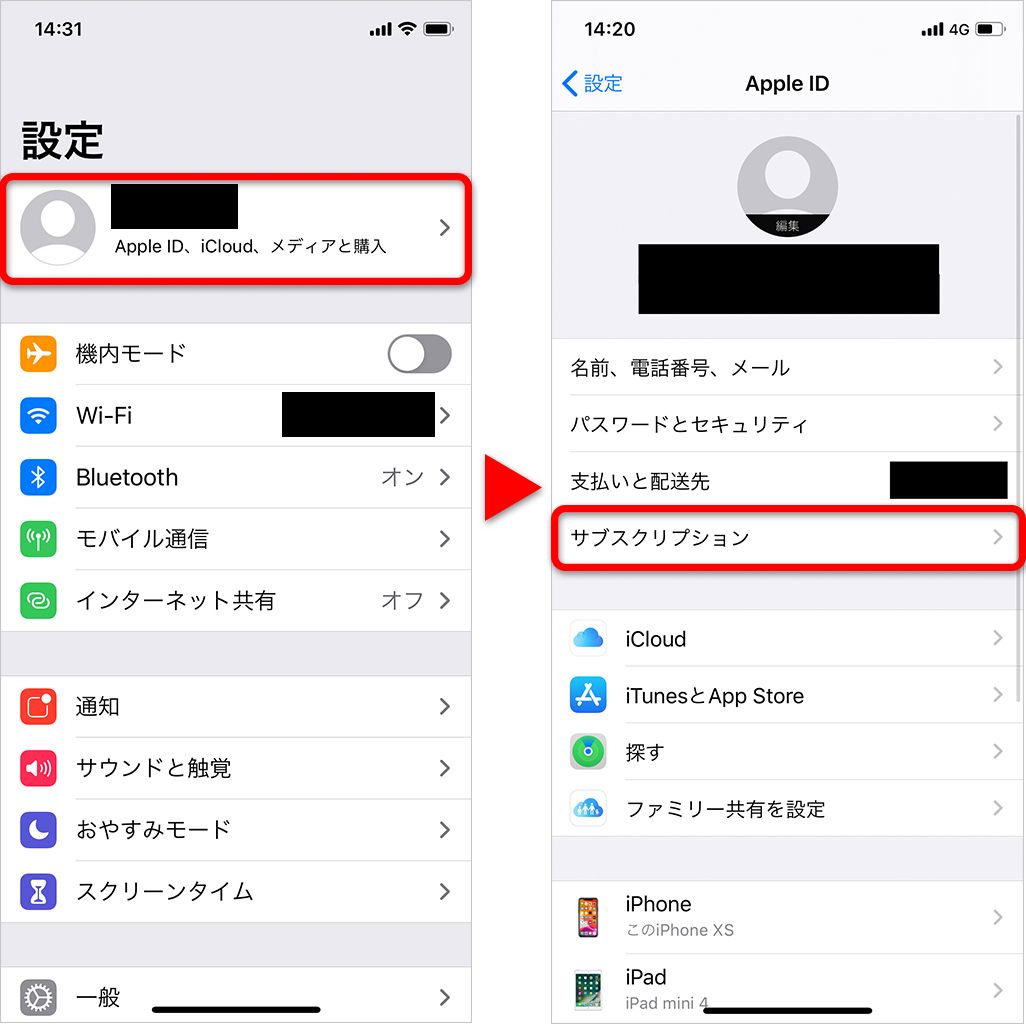
操作は極めてシンプルです。まずiPhoneの「設定」アプリを開き、最上段に表示されている自身のユーザー名をタップします。続いて「iCloud」を選択し、「アカウントのストレージを管理」または「ストレージを管理」へと進みます。
ここには、どのアプリがどれだけのクラウド容量を占有しているかが棒グラフと一覧で可視化されます。この一覧からiCloudストレージの削除対象アプリを慎重に精査していきます。数GB単位を消費しているにもかかわらず現在は使っていない古いアプリや、すでにアンインストール済みのアプリの残骸データがあれば、該当項目をタップして「データを削除」を実行することで、安全にまとまった容量を取り戻せます。

