JR西日本の通勤・通学スタイルが劇的に変化し、スマートフォンで改札を通過する光景が日常に定着しました。プラスチックカードを持ち歩く煩わしさから解放され、手元の端末ひとつでチャージから定期券の更新まで完結できる利便性は、一度体験すると元の生活には戻れないほど快適です。
一方で、従来の磁気定期券やカード型ICOCAから乗り換える際、「iPhoneでの設定手順がわからない」「なぜか決済画面でエラーが出て購入できない」といったトラブルに直面するユーザーも少なくありません。2026年現在の最新仕様を踏まえ、携帯ICOCA定期券の正しい買い方から失敗しないカード移行手順、WESTERポイントを賢く貯める攻略法まで、現場取材と徹底検証に基づき余すところなく解説します。
📌 【この記事の重要ポイントまとめ】- 要点1:携帯ICOCA定期券はiPhone(Apple Pay)とAndroid端末の双方で購入・継続が可能で、カードからの移行時に500円のデポジットも残高へ即時返却される。
- 要点2:購入できない主な原因は「深夜のシステム休止時間帯」「クレジットカードの3Dセキュア未設定」「未対応の連絡定期券区間」に集約される。
- 要点3:WESTER IDの連携とJ-WESTカードなどの活用により、通勤定期の購入やオフピーク乗車でWESTERポイントの高還元を狙える。
【2026年最新】携帯ICOCA定期券の買い方とiPhone・Androidの初期設定手順
スマートフォンで定期券を発行するには、端末ごとに最適化された公式アプリとウォレット機能の連携が不可欠です。iPhoneユーザーであれば「Apple Wallet」または「ICOAアプリ」、Androidユーザーであれば「モバイルICOCAアプリ」を起点に手続きを進めます。
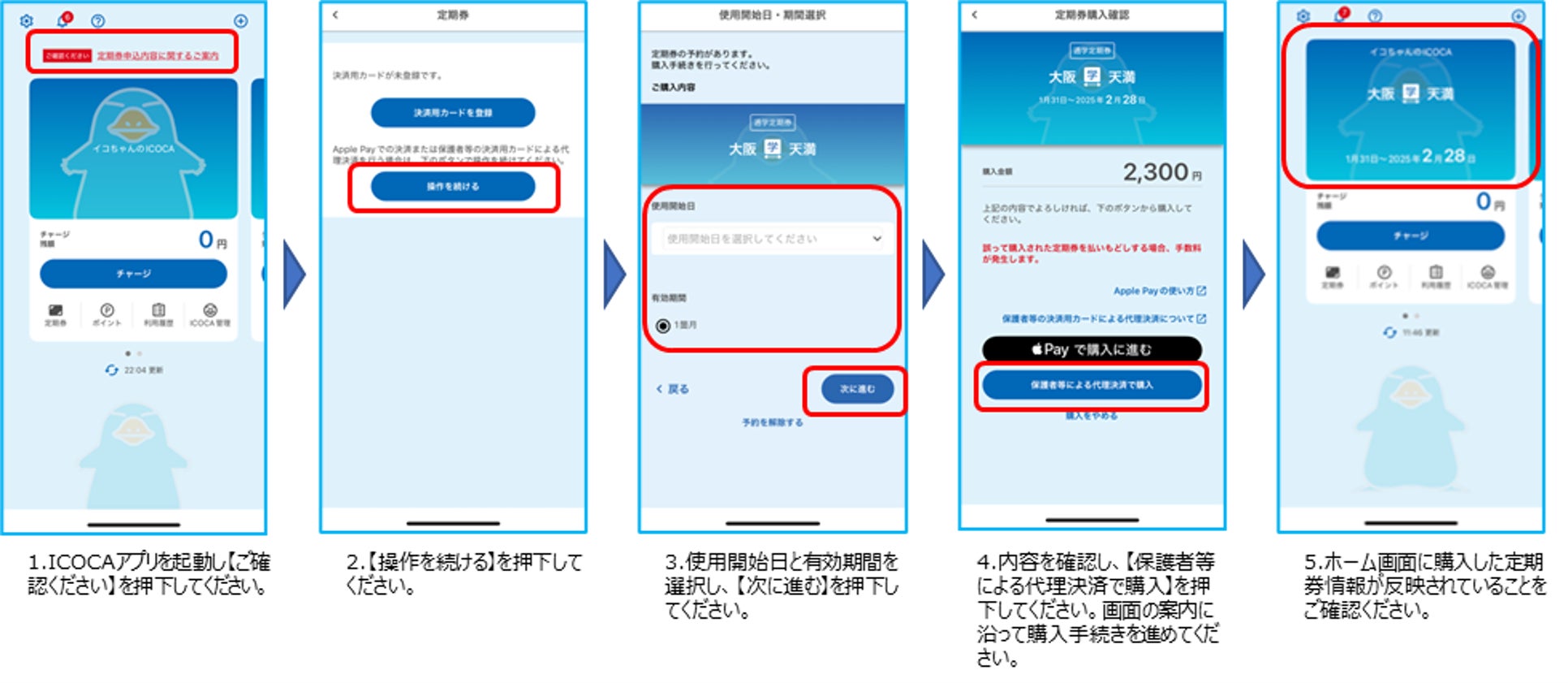
iPhoneの場合、まずはApple Pay ICOCA 定期券 設定をスムーズに行うため、App Storeから公式の「ICOCAアプリ」をダウンロードし、WESTER会員登録を済ませるのが最短ルートです。ウォレットアプリ単体でも新規発行は可能ですが、区間指定や通学定期券の証明書アップロード、詳細な履歴確認を行うには公式アプリが必須となります。アプリ内で「定期券の新規購入」を選択し、乗車駅と降車駅、経由路線、利用開始日を指定します。
決済の段階では、モバイルICOCA クレジットカード 登録における本人認証サービス(3Dセキュア 2.0)の設定が必須条件です。対応ブランド(VISA、Mastercard、JCB、American Express)のカード情報を入力し、ワンタイムパスワード等による認証を通過することで、即座にデジタル定期券が端末内のセキュアエレメントに書き込まれます。設定が完了すれば、改札機にかざすだけで画面ロックを解除することなく通過できる「エクスプレスカード設定」が自動で有効化されます。
プラスチックのICOCAカードからモバイルへの移行手順と注意すべき罠
現在手元にあるプラスチック製の定期券をスマートフォンへ移行させる場合、みどりの窓口や券売機に並ぶ必要はありません。端末背面のFeliCaリーダーにカードを密着させるだけで、残高や有効期限をそのまま引き継ぐことができます。
ICOCA カードからモバイル 移行手順は非常にシンプルです。iPhoneのウォレットアプリを開き、「カードを追加」から「ICOCA」を選択後、「お手持ちのカードを移行」をタップします。カード裏面に記載されている「JW」から始まる17桁の番号の下4桁と生年月日を入力し、平らな場所に置いたiPhoneの上部にカードをかざせば数十秒でデータ転送が完了します。
この移行作業を行う最大のメリットは、カード発行時に預託していたデポジット(500円)がSF残高として即座にチャージバックされる点です。ただし、注意すべき罠も存在します。一度スマートフォンへ吸い上げたプラスチックカードは無効化され、二度とカードとして再利用することはできません。また、磁気タイプの定期券や、他社路線のみの単独定期券、一部の企画定期券などは直接取り込みができないため、事前の券面確認が欠かせません。

