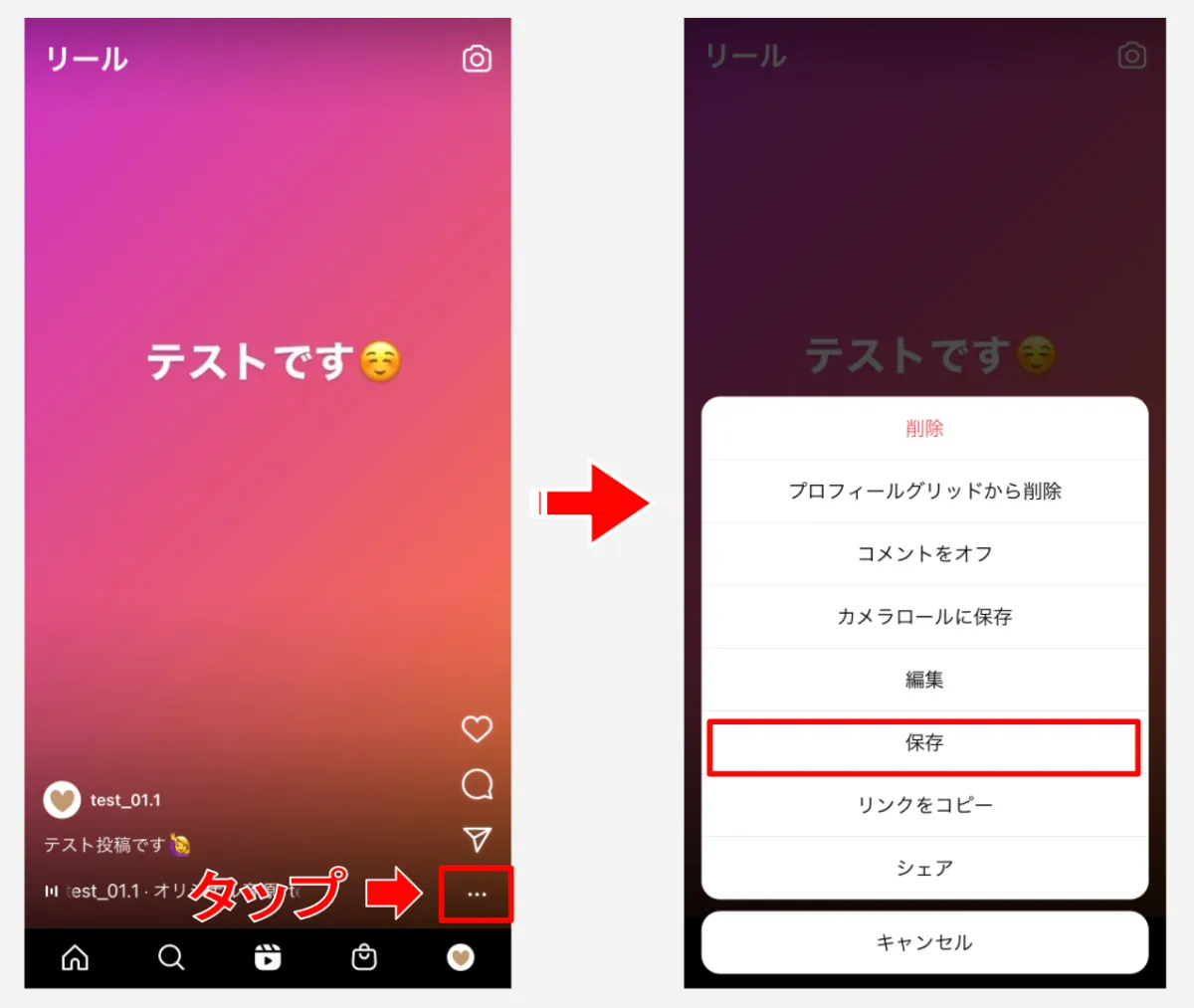
お気に入りのコーディネートや旅行先の絶景、クリエイターが手掛けた美麗なグラフィックなど、日常の中で手元に残しておきたい投稿に出会う機会は尽きません。一方で、多くの利用者を不安にさせているのが「画像を保存したりスクリーンショットを撮影したりすると、投稿者に通知がいってバレるのではないか」という根強い噂です。
プラットフォームの度重なるアップデートを経て、現在の仕様はどう変化したのか。本稿では、通知が飛ぶ唯一の例外パターンから、危険な外部アプリを介さずにオリジナルに近いクオリティで端末に保管する実践的なテクニック、さらには知っておくべき法的な境界線まで、編集部の徹底的な検証結果を一挙にレポートします。
📌 【この記事の重要ポイントまとめ】- 要点1:通常のフィード投稿やリール、ストーリーのスクショ・保存で相手に通知が届くことは一切なく、誰にも知られずに保存可能。
- 要点2:唯一相手にバレるのは「DM(ダイレクトメッセージ)内の消える写真・動画」を撮影・画面録画した瞬間のみ。
- 要点3:外部アプリへのログイン連携は乗っ取りリスクが高く危険。ブラウザの基本機能や公式コレクションを活用するのが最も安全な選択肢。
【2026年最新】インスタ画像保存は相手にバレる?通知が届く決定的な条件
結論から整理すると、Instagram上で通常の投稿をスクショ撮影したり端末に保存したりしても、相手に通知が飛んでバレる心配は原則としてありません。タイムラインに流れるフィード投稿(静止画・カルーセル)、リール動画、ハイライト、そして通常のストーリー投稿に至るまで、閲覧者がスクリーンショットを保存した事実を投稿主が個別の通知として知る術は存在しないのが現行の仕様です。
ただし、利用者の間で誤解が生まれやすい「たった1つの例外」が存在します。それが「DM(ダイレクトメッセージ)機能の消える写真・動画」です。
DM内で撮影モードを「1回表示」または「リプレイを許可」に設定して送信されたプライベートメディアに対し、受信側がスクリーンショット撮影や画面録画(キャプチャ)を実行した場合、送信元のチャット画面に「フラッシュマーク(撮影通知アイコン)」が即座に表示されます。通知センターに「〇〇が写真のスクリーンショットを撮影しました」と明記されるため、この領域だけは確実に相手へ伝わると認識しておかなければなりません。
一方、公式アプリ内の「保存(ブックマーク)ボタン」を押してストックするコレクション保存についても、投稿者側のアナリティクス(インサイト)には「保存された総数」がカウント表示されるのみで、「誰がコレクションに入れたか」というアカウント名や個人情報が特定されることは物理的に不可能です。
【端末別・完全図解】アプリなしで高画質保存する2026年最新の裏ワザ
スマートフォンのスクリーンショット機能を使えば手軽に画像を残せますが、画面上のUIアイコンやトリミングの手間、解像度の劣化が避けられません。そこで重宝するのが、怪しい外部アプリをインストールすることなく、OS標準の機能とブラウザのみを駆使して高画質のまま写真・動画を抽出する裏ワザです。
1. iPhone(Safari)を活用した安全なWeb保存手順
iOS端末では、Safariブラウザのリーディング機能や共有シートを応用することで、フィード画像をすばやく写真アプリへ転送できます。
① Instagram公式アプリで保存したい投稿を開き、紙飛行機アイコン(共有)から「リンクをコピー」をタップ。
② Safariを起動してアドレスバーにリンクを貼り付け、ページを開く(※アプリに自動遷移する場合は、プライベートブラウズモードを活用)。
③ 画像部分を長押し、または共有メニューの「写真に追加」を選択するだけで、スクショ特有の画質劣化を招くことなくカメラロールにダイレクト保存が完了します。
2. Android(Chrome)を用いたダイレクト抽出法
Android環境では、Google Chromeのキャッシュ読み込みと長押しメニューの組み合わせが最も安定したパフォーマンスを発揮します。
Chrome上でWeb版Instagramにアクセスし、目的の投稿を表示。画像を長押しして「画像をダウンロード」を選択するだけで、端末の「ダウンロード」フォルダにオリジナル解像度で格納されます。複数枚投稿(カルーセル)の場合も、スワイプしながら各画像を個別に長押し保存できるため、余計な拡張ツールは一切不要です。
3. PC(パソコン)の大画面・検証ツールを使った元画像抽出
クリエイティブなリサーチやアーカイブ用途で最も威力を発揮するのがPCブラウザです。Google ChromeやMicrosoft Edgeの「デベロッパーツール(検証機能)」を用いれば、Metaのサーバー上に配置されている最高解像度のJPEG/WebPファイルを直接ダウンロードできます。
投稿ページ上で右クリックして「検証」を開き、「Network」タブの「Img」フィルタを適用した状態でページを再読み込み(F5)すると、配信されている元画像URLが一覧表示されます。プレビューを確認しながら右クリックで別タブ表示し、「名前を付けて画像を保存」を選択すれば、一切の圧縮なしでマスターデータを取得可能です。

