iPadを手に入れたものの、「画面を2分割して資料を見ながらメモを取りたい」「動画を見ながらブラウジングしたい」と思い通りに操作できず悩む方は少なくありません。iPadOSの進化に伴い、マルチタスク機能は直感的に使えるよう改良が重ねられていますが、操作のコツや仕様を知らないと画面が元に戻らなくなったり、意図せずアプリが全画面に戻ってしまったりと戸惑う場面も多いのが実情です。
本稿では、日常の作業スピードを飛躍的に高めるSplit ViewやSlide Overの基本手順から、実質3画面以上を同時に扱う裏ワザ、2026年最新の環境に対応したトラブル解決手順まで分かりやすく整理してお届けします。
📌 【この記事の重要ポイントまとめ】- 要点1:画面上部の「マルチタスクメニュー(…ボタン)」を使えば誰でも一瞬で2画面表示(Split View)が可能。
- 要点2:画面分割ができない主な原因は「アプリ側の非対応」または「本体設定の制限」であり、簡単な設定見直しで解決するケースが多い。
- 要点3:Slide OverやYouTubeのピクチャ・イン・ピクチャ(PiP)を組み合わせることで、3画面以上の超効率的な同時作業環境が完成する。
【2026年最新】iPad画面分割のやり方|Split ViewとSlide Overの基本操作
iPadで2つのアプリを同時に並べて表示するiPad2画面表示の方法には、大きく分けて「Split View(スプリットビュー)」と「Slide Over(スライドオーバー)」の2種類が存在します。用途に合わせて使い分けることが快適な操作への第一歩です。
まずは王道となるSplit Viewの使い方です。画面を左右に完全に分割し、2つの作業スペースを確保します。
【Split Viewの起動手順】
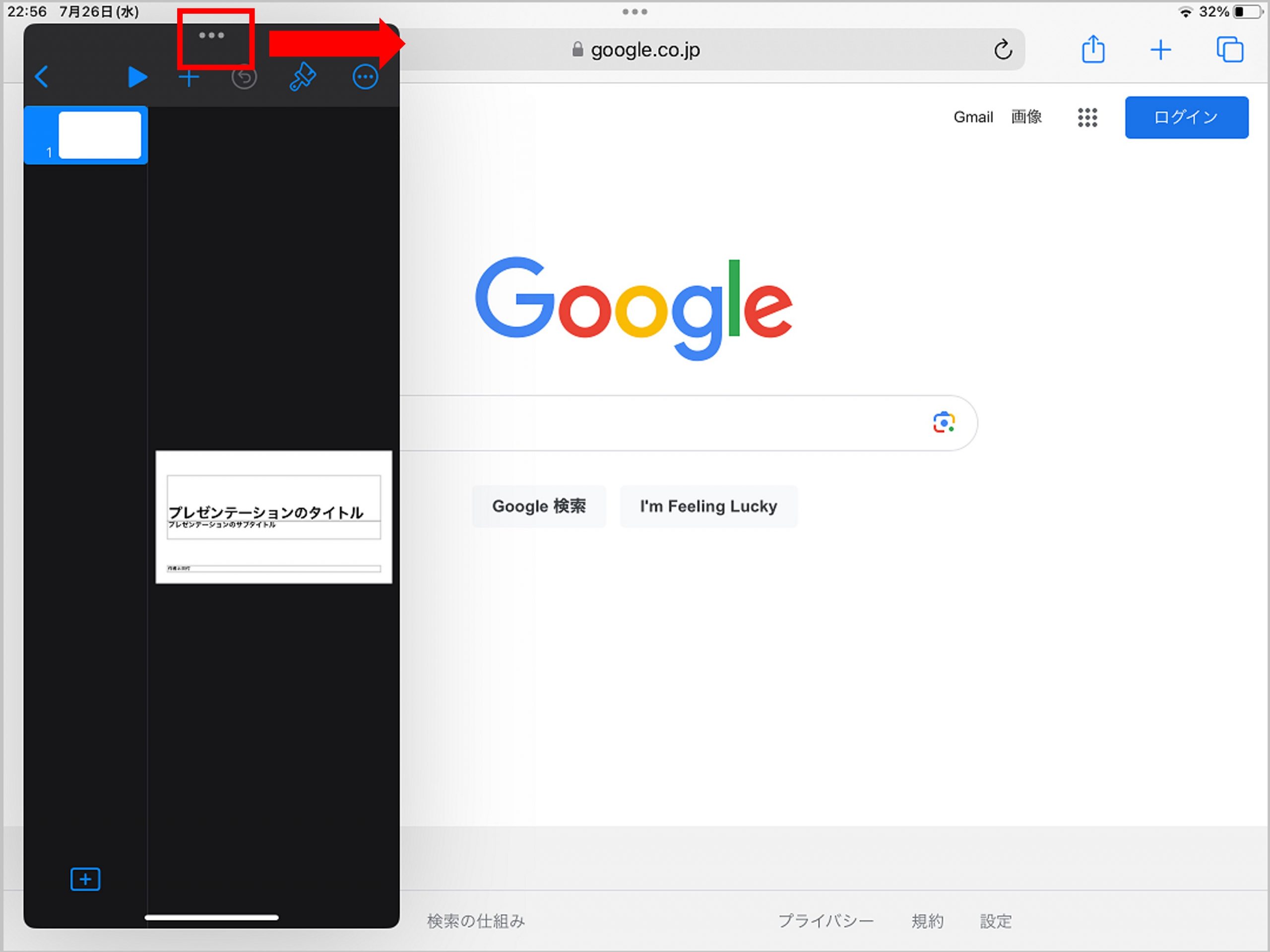
1. 1つ目のアプリを開いた状態で、画面最上部中央にある「…」(マルチタスクボタン)をタップします。
2. 表示されるメニューから、左側の「Split View」アイコンを選択します。
3. 画面が一時的に横へスライドしてホーム画面が表示されるので、並べて使いたい2つ目のアプリをタップして起動します。
これで左右に2画面が綺麗に整列します。中央の黒い仕切り線(ディバイダー)を左右にドラッグすることで、画面比率を「5:5」または「7:3」に調整することも可能です。
一方、一時的に別アプリを小窓で重ねて確認したい場合はSlide Over設定方法が役立ちます。マルチタスクボタンから一番右の「Slide Over」を選ぶと、アプリが浮いたような小さなウィンドウで表示され、左右のスワイプで画面外へサッと隠したり呼び出したりできます。
iPad画面分割ができない原因と対処法|動かない時のチェックリスト
手順通りに操作しているはずなのに画面分割がうまくいかない場合、いくつかの明確なボトルネックが考えられます。以下のチェックリストを順に確認してください。
1. アプリ自体がマルチタスクに非対応
Instagramなどの一部SNSや特定のゲームアプリ、専用リーダーなどは、開発側が画面分割に対応していません。これらは単独起動が前提となっているため、別の対応アプリ(Safariや純正メモ、Pagesなど)で動作するか試してみてください。
2. 「画面の向きのロック」が干渉している
iPadのコントロールセンターを開き、鍵マークの「画面縦向きのロック」がオンになっていないか確認しましょう。多くの画面分割機能は横向き(ランドスケープモード)での利用時に最も安定して動作します。
3. お使いのデバイスの世代と制限
現行のiPad ProやiPad Airはもちろん、iPad mini画面分割対応モデル(iPad mini 第5世代以降など)であればSplit Viewは標準で快適に動作します。ただし、極端に古い旧世代機ではハードウェアスペックの都合上、最新のマルチタスク機能が制限されている場合があります。
4. OSの一時的なフリーズ
バックグラウンド処理の負荷によって挙動が怪しくなった場合は、iPadの再起動を行うだけであっさりと改善することがあります。

