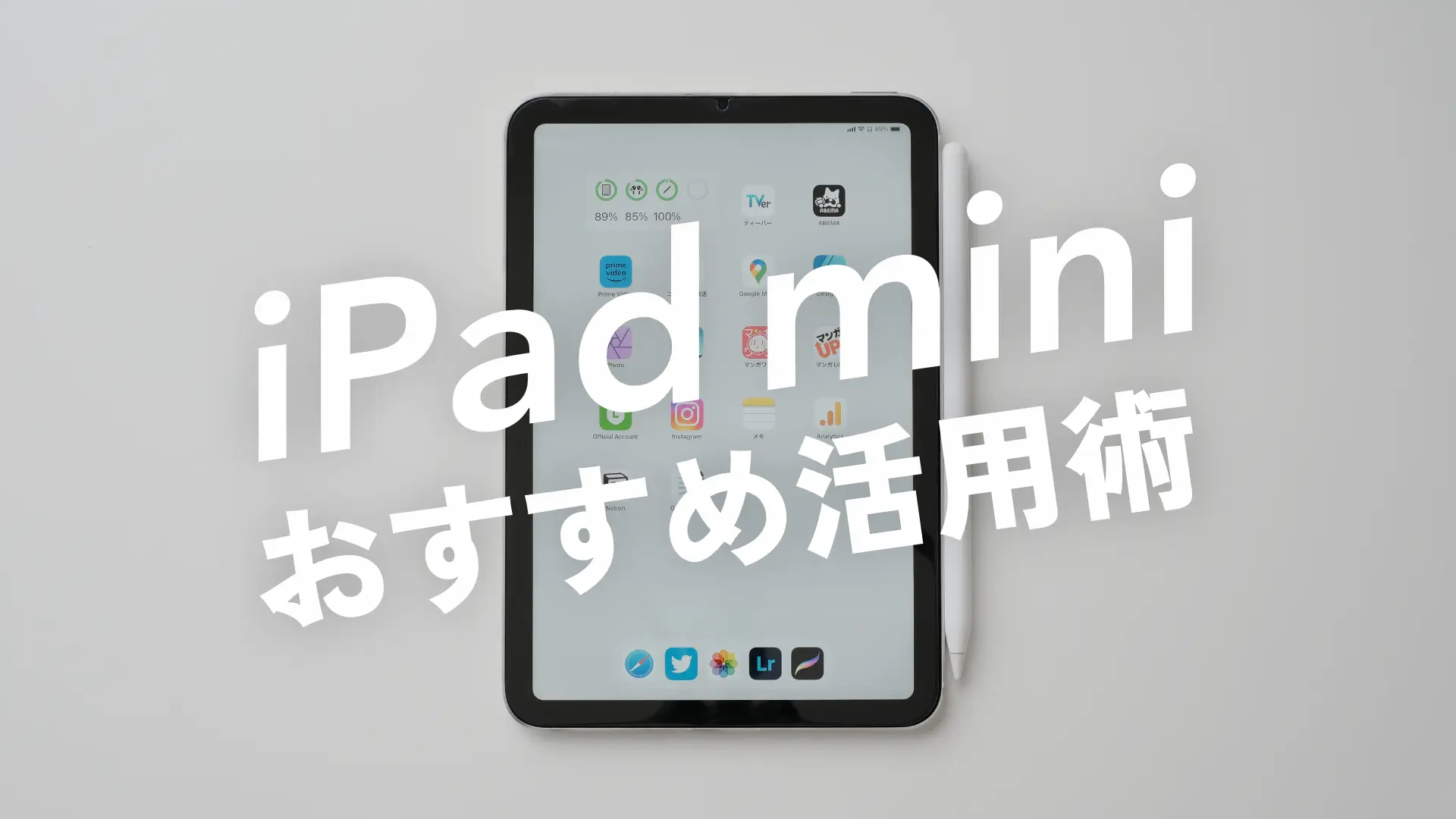
片手で軽快に持てるサイズ感と確かな処理性能で根強いファンを持つiPad mini。しかし、購入前は「手帳代わりに毎日持ち歩こう」「通勤中に読書や勉強をしよう」と意気込んでいたにもかかわらず、数カ月後にはデスクの引き出しに眠ってしまっているケースが後を絶ちません。
「買ったけれど、結局スマホしか使っていない」「どう使いこなせばいいのか分からない」という悩みは、多くのユーザーが直面する共通の壁です。iPad miniを毎日の仕事や学習で手放せない相棒へと変える実践的なアプローチと、2026年のライフスタイルにマッチした神アプリ・設定テクニックを詳しく紐解いていきます。
📌 【この記事の重要ポイントまとめ】- 要点1:iPad miniが使われなくなる最大の原因は「スマホやPCとの役割分担の曖昧さ」にあり、片手インプットと手帳機能に特化させることで稼働率が劇的に跳ね上がる。
- 要点2:Goodnotesを活用したデジタル手帳化やSplit Viewによる2画面作業、Kindleリーダー化が社会人・学生の生産性を飛躍的に高める。
- 要点3:2026年最新のアクセサリー選びとiPadOSの最適設定を取り入れることで、外出先やスキマ時間での機動力が格段にアップする。
「買ったけど使わなくなる真相」とは?挫折する人の共通点と解決策
iPad miniを手に入れても放置してしまう最大の原因は、「iPhoneでできること」と「MacやPCでやるべきこと」の隙間に埋もれてしまう点にあります。スマートフォンより少し画面が大きく、ノートPCほど本格的な作業ができないという中途半端な認識のまま使おうとすると、自然と手に取る回数が減っていきます。
使わなくなる人が陥りがちな典型パターンは以下の3点です。
- スマホと同じアプリ・同じ配置にしてしまい、結局取り出しやすいスマホを使ってしまう
- 重いキーボードケースを装着し、iPad mini最大の武器である「軽さ」を殺してしまう
- 長文執筆や動画編集など、大画面PCが得意とするヘビー作業を無理にこなそうとする
この挫折ループを脱出する秘訣は、iPad miniの役割を「究極の思考整理ノート」および「インプット特化端末」へと割り切ることです。PCを開くほどではないけれどスマホでは手狭な作業、具体的には「手書きメモ」「資料の閲覧と注釈」「電子書籍の読書」「タスク管理」に用途を絞り込むと、一気に生活へ溶け込み始めます。
【社会人の仕事効率化】スプリットビューと即時メモで業務スピードを倍速化
ビジネスパーソンの現場において、iPad miniは強力なサブデバイスとして真価を発揮します。その中核を担う機能が、2つのアプリを並列表示するスプリットビュー(Split View)とスライドオーバー(Slide Over)です。
たとえば、左画面にビジネスチャット(SlackやTeams)やメールを表示しながら、右画面でスケジュール帳やメモアプリを開いて日程調整を行うワークフローは定番かつ強力です。さらに、画面右下からスワイプするだけで瞬時に立ち上がる「クイックメモ」を設定しておけば、電話対応中の急なメモ書きや思いついたアイデアを1秒で書き留められます。
オンライン会議の場面でもiPad miniは重宝します。PCのメイン画面全体に資料を全画面共有しつつ、手元のiPad miniで議事録を取ったり、参加者のチャットログを追跡したりする「2画面運用」を組むことで、会議中のマルチタスク処理が圧倒的にスムーズになります。

